Registrar uma venda no PDV
A tela de venda tem duas metades: à esquerda entram os produtos, à direita se forma o cupom. Tudo o que se faz no dia a dia cabe no teclado — o mouse é o caminho lento.
Colocando o item no cupom
Há três caminhos, e todos terminam no mesmo lugar:
Bipando. O cursor já nasce no campo de leitura. Passe o leitor e o item entra sozinho. Esse é o caminho do movimento normal.
Pelo acesso rápido. A grade da esquerda mostra os produtos marcados como destaque no cadastro — um clique adiciona. Serve para o que não tem código de barras ou para o que sai o tempo todo.
Buscando por nome. Digitando qualquer coisa no campo do topo, a grade dá lugar a uma lista de resultados.
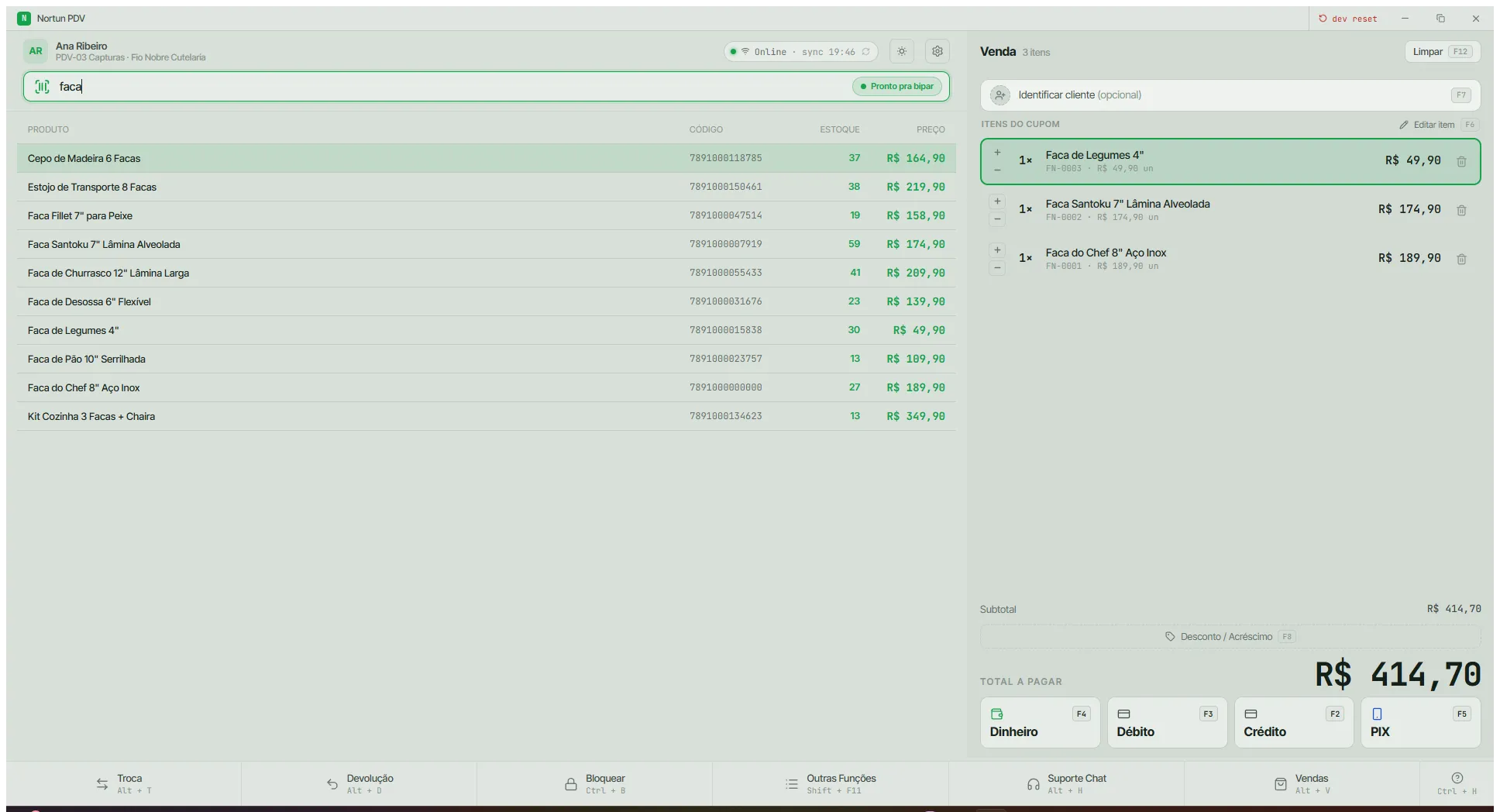
A busca varre o catálogo inteiro, não só o acesso rápido, e mostra o saldo de estoque de cada item. Isso responde a pergunta do balcão — “tem em estoque?” — sem sair da tela de venda.
O saldo vem da última sincronização, não do servidor em tempo real. Numa loja com dois caixas vendendo o mesmo produto ao mesmo tempo, o número pode estar alguns minutos atrasado.
O cupom
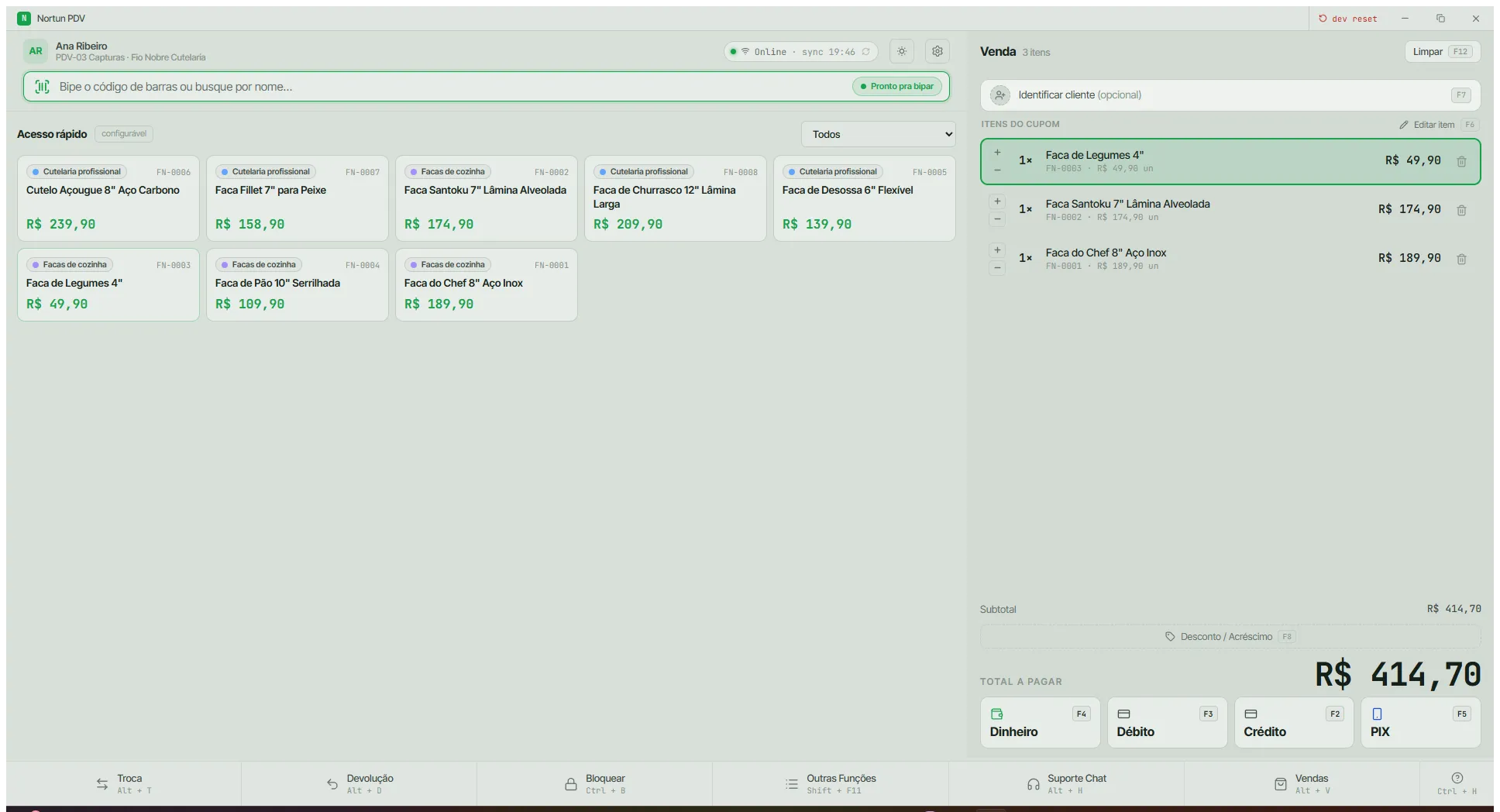
Cada linha traz o nome, o código interno, a quantidade e o preço unitário. Os botões + e − à esquerda mudam a quantidade sem apagar e refazer o item; a lixeira à direita remove.
Bipar o mesmo produto duas vezes soma na linha existente em vez de criar outra, e a linha sobe para o topo do cupom. Os dois comportamentos são de propósito: o cupom não enche de linhas repetidas, e o que você acabou de bipar fica sempre visível na primeira posição, mesmo numa venda comprida.
Para mudar preço, quantidade ou desconto de um item específico, use F6 (Editar item) com a linha selecionada. O desconto por item é diferente do desconto na venda, explicado abaixo.
O botão Limpar (F12) descarta o cupom inteiro. Ele não pede confirmação em uma venda vazia, mas pede quando já há itens.
Desconto e acréscimo na venda
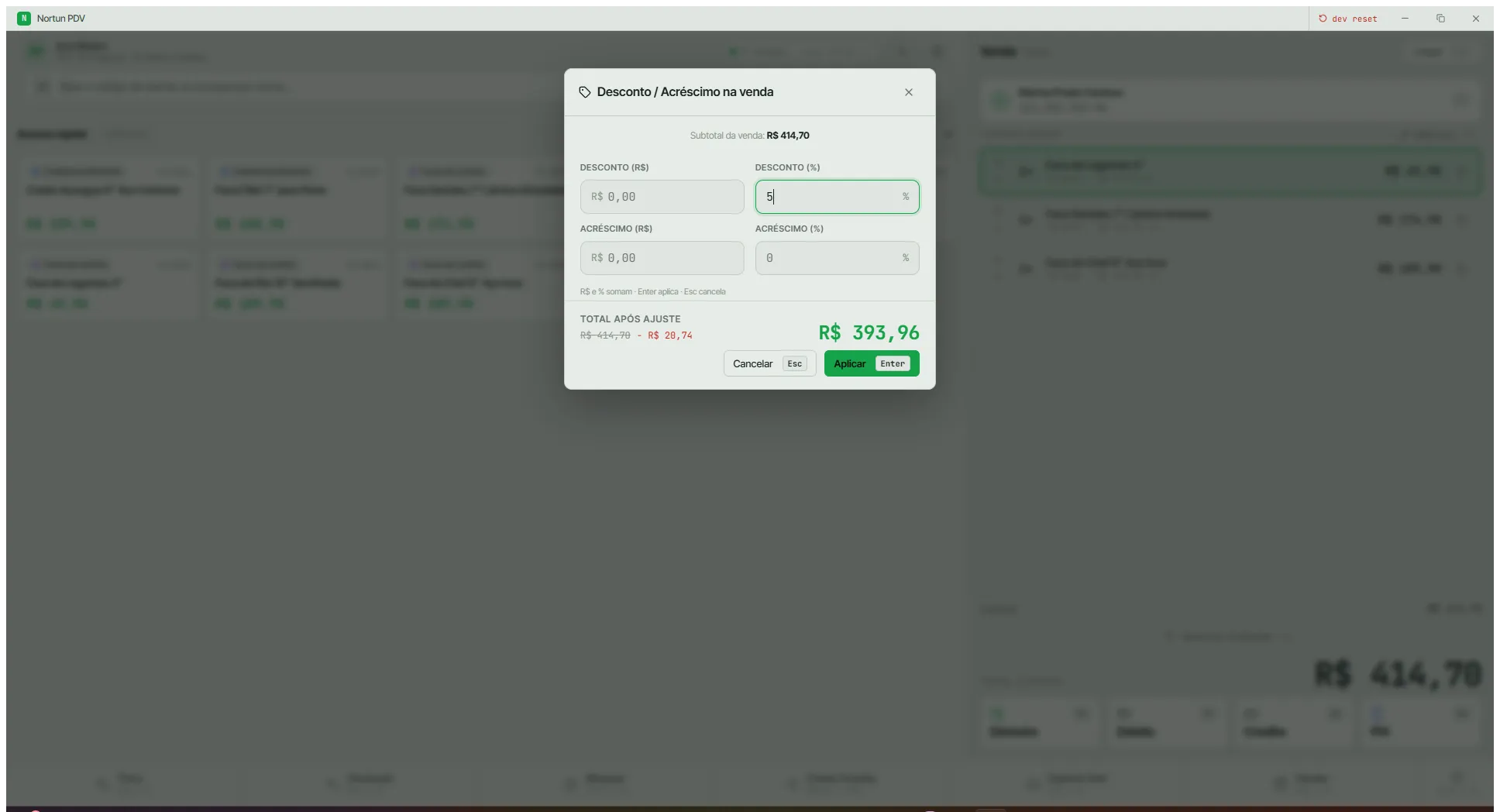
F8 abre o ajuste da venda inteira. São quatro campos: desconto e acréscimo, cada um aceitando reais ou percentual.
Os dois formatos somam: preencher R$ 10,00 e 5% aplica os dois, não o maior deles. Na dúvida, use um só e confira o total após ajuste, que recalcula a cada tecla e mostra a conta na linha de cima — na captura, R$ 414,70 menos R$ 20,74.
O acréscimo tem campo próprio de propósito. Nunca lance acréscimo como desconto negativo: ele é gravado em coluna separada, e misturar os dois distorce o relatório de descontos concedidos.
Se o desconto passar do limite do operador, o PDV pede o PIN de um supervisor antes de aplicar. O limite é configurado no ERP, por perfil.
Cliente e pagamento
Com o cupom fechado, faltam dois passos, cada um no seu artigo:
- F7 vincula o cliente ou põe só o CPF na nota — veja identificar o cliente.
- F2 a F5 escolhem a forma de pagamento — veja pagamento e troco.
A lista completa de teclas está em atalhos do PDV.