Identificar o cliente na venda
No PDV, F7 abre a identificação do cliente.
A busca é pelo documento
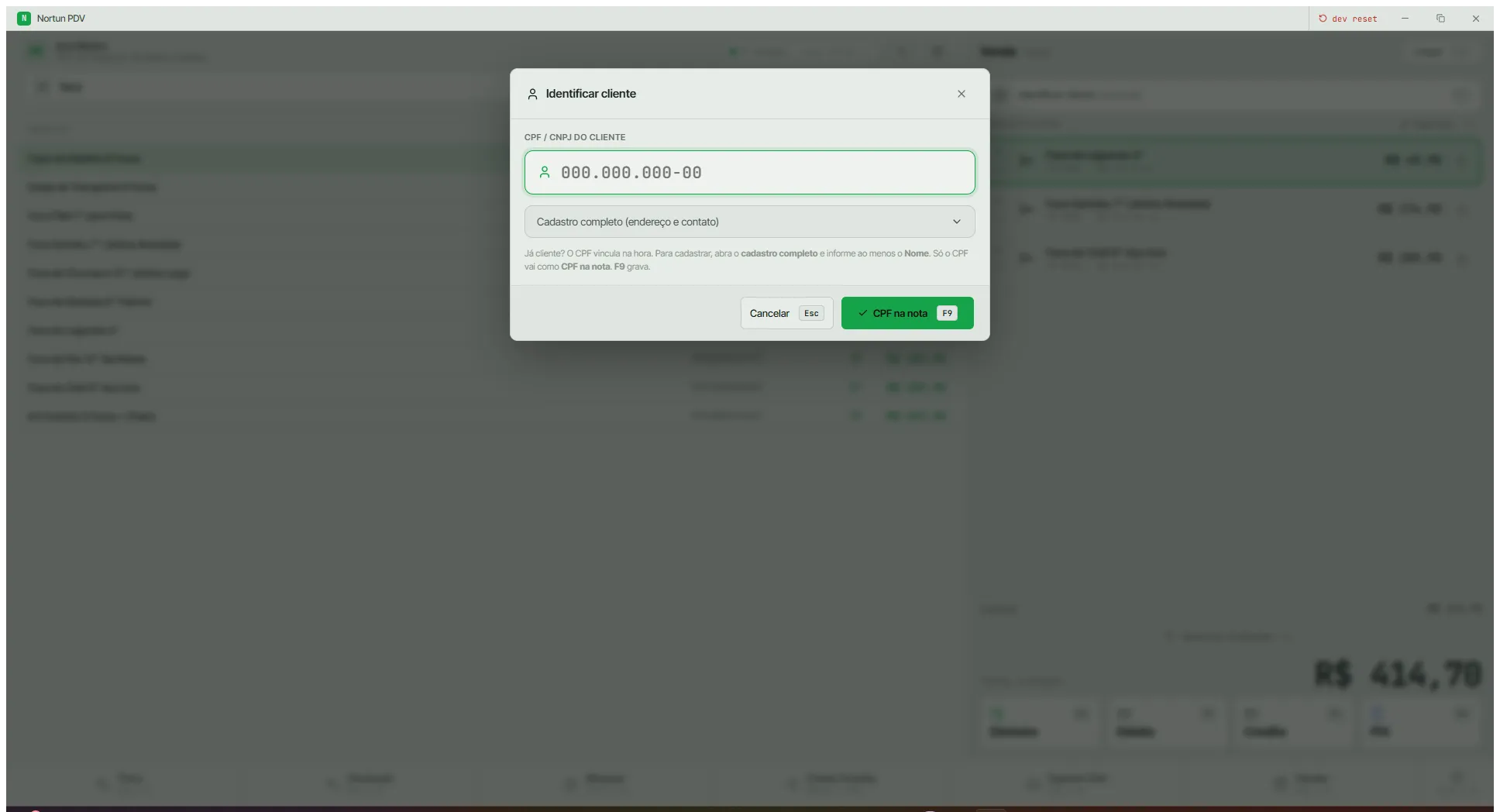
O campo aceita CPF ou CNPJ, e só isso. Não há busca por nome no PDV: a identificação é pelo documento, com máscara automática conforme você digita.
Isso é diferente do ERP, onde a busca de cliente aceita nome. No balcão, pedir o documento é mais rápido e evita escolher o homônimo errado com o cliente esperando.
Cliente encontrado
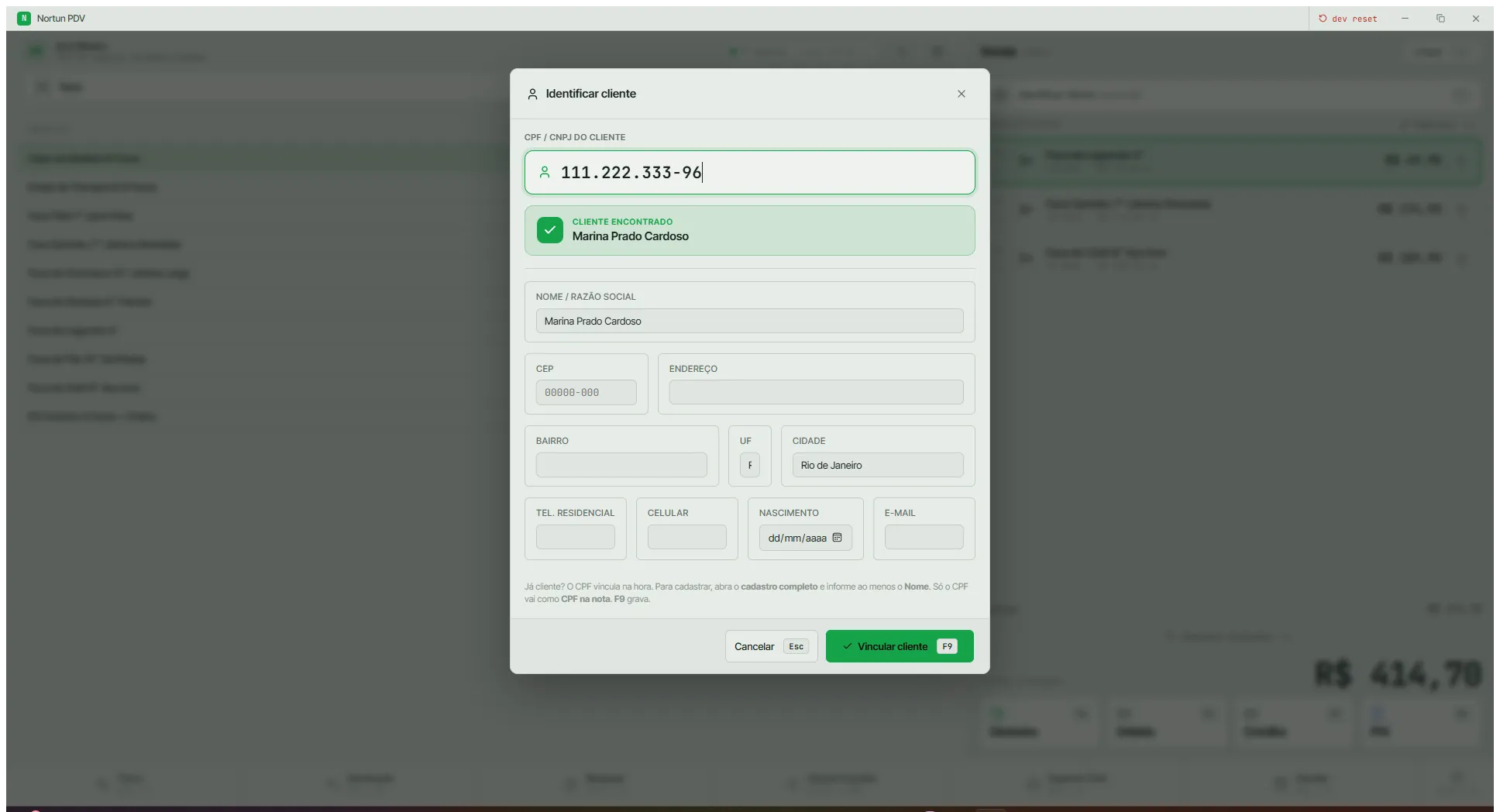
Assim que o documento completa, o PDV procura no cadastro local e mostra a faixa verde com o nome. O cadastro abre preenchido, e o botão da direita muda de “CPF na nota” para “Vincular cliente” — a mesma tecla F9 confirma nos dois casos.
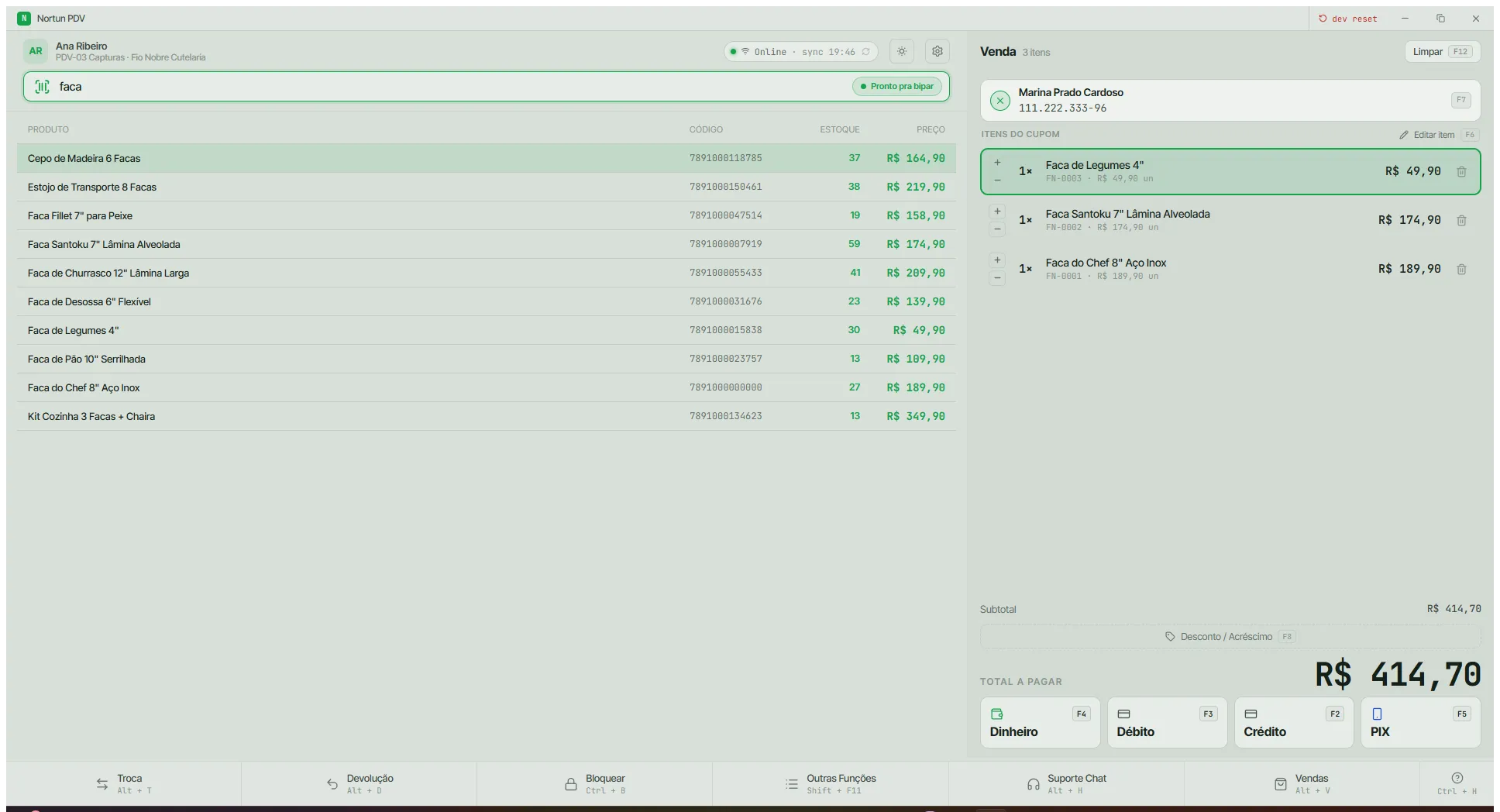
Vinculado, o cliente aparece acima dos itens. O X ao lado desfaz o vínculo se você identificou a pessoa errada.
Vincular ou só pôr o CPF na nota
São duas coisas diferentes, e o botão avisa qual está prestes a acontecer:
- CPF na nota — o documento entra na NFC-e, e só. Nenhum cliente é criado nem vinculado. É o “CPF na nota, por favor” do balcão.
- Vincular cliente — a venda passa a pertencer àquele cliente: entra no histórico dele, aplica a tabela de preço e o desconto padrão dele, e permite venda no crédito da loja.
Se o documento não estiver cadastrado e você quiser criar o cliente, abra o cadastro completo e informe ao menos o nome. Preenchendo o CEP, o endereço vem sozinho.
O preço pode mudar ao identificar
Este é o comportamento que mais surpreende operador novo: ao vincular o cliente, os preços do carrinho podem mudar. Não é erro — é a tabela de preço ou o desconto padrão daquele cliente sendo aplicado.
Se o preço mudou e você não esperava, confira na ficha do cliente, no ERP, qual tabela está vinculada a ele.
Cliente bloqueado
Quando o cliente tem crédito bloqueado no ERP, acontecem duas coisas em momentos diferentes:
- Ao identificar, aparece o aviso de crédito bloqueado. A venda continua normalmente.
- Ao finalizar, a venda é recusada.
O aviso na identificação existe justamente para o operador não montar a venda inteira e descobrir o problema com o cliente esperando. Se aparecer, resolva antes de continuar: ou o financeiro libera o cliente no ERP, ou a venda é feita sem identificação e à vista.
Funciona offline
A lista de clientes fica guardada no próprio terminal, então a busca pelo documento funciona sem internet, e o cadastro feito no balcão também: ele sobe para o ERP assim que a conexão voltar.
O que não funciona offline é o cadastro novo aparecer imediatamente em outro caixa — ele só se espalha depois da sincronização.
Quando vale a pena identificar
Nem toda venda de balcão precisa de cliente. Identificar faz diferença em quatro situações:
- O cliente tem tabela de preço própria — o carrinho é reprecificado na hora
- O cliente tem desconto padrão — aplicado automaticamente
- A venda vai no crédito da loja — aí a identificação é obrigatória
- Você quer o histórico dele — para saber o que costuma comprar
Para a venda avulsa de quem passou na rua, seguir sem identificar é mais rápido e não perde nada. Se o cliente pedir o CPF na nota, use CPF na nota — é um clique a menos que criar cadastro.