Instalar o PDV no computador do caixa
Depois de instalar o aplicativo no computador do caixa, a primeira abertura roda um assistente de cinco passos. Ele acontece uma vez só: a partir da segunda abertura o PDV vai direto para a tela de login.
Antes de começar, tenha em mãos o token do terminal. Ele é gerado no ERP, em Sistema → Configurações → PDV Desktop → Novo terminal, e é exibido uma vez só — o artigo sobre autorizar um caixa novo explica como criá-lo.
1 — Região do terminal
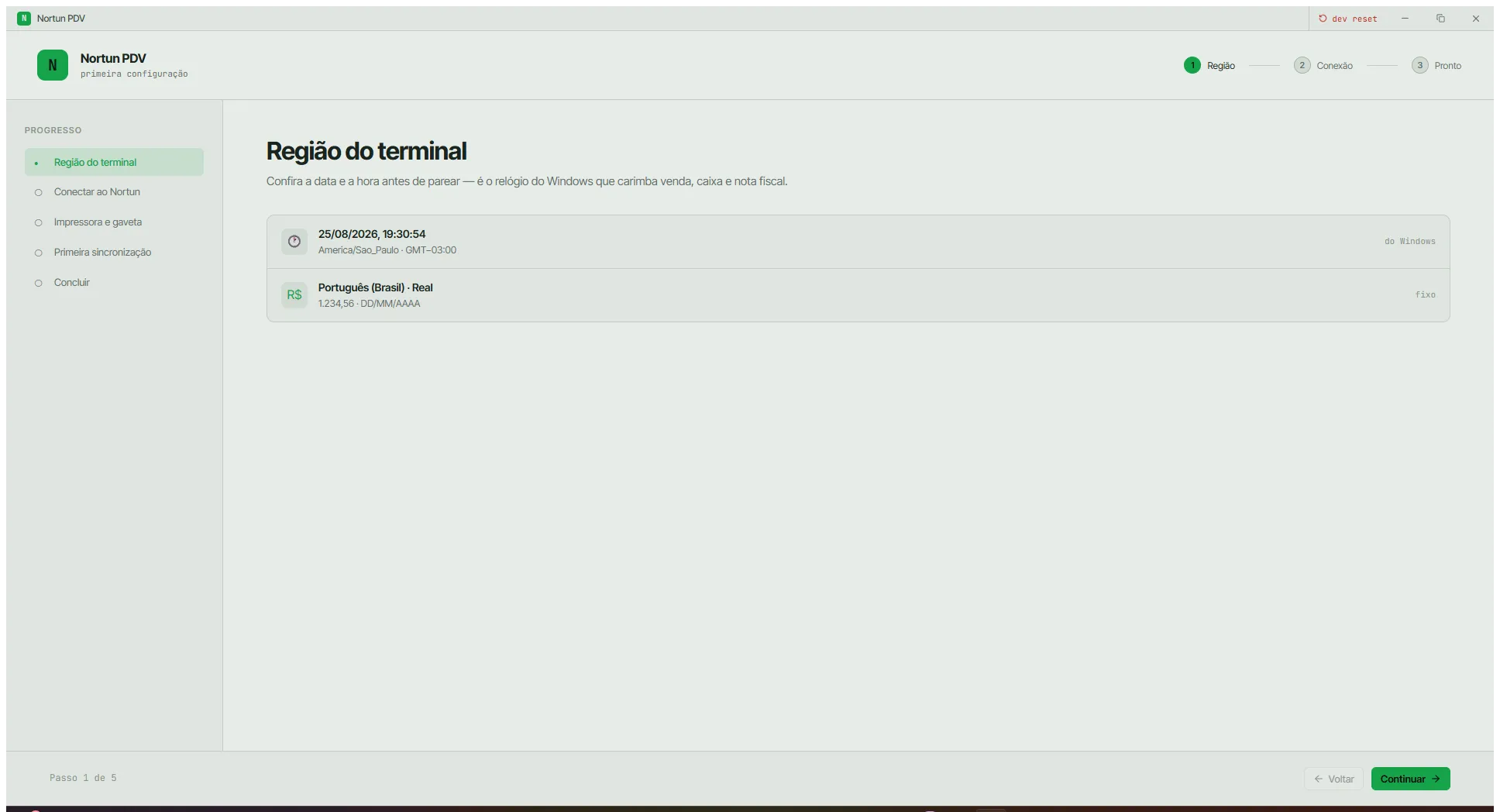
O PDV mostra a data, a hora e o fuso que leu do Windows. Confira antes de avançar: é esse relógio que carimba a venda, o caixa e a nota fiscal.
Não é formalidade. A hora de emissão vai dentro da NFC-e, e a SEFAZ rejeita nota com horário fora da janela aceita. Um computador de caixa que passou meses desligado costuma voltar com o relógio atrasado.
A segunda linha — Português (Brasil) e Real — aparece como fixo: não há o que escolher ali.
2 — Conectar ao Nortun
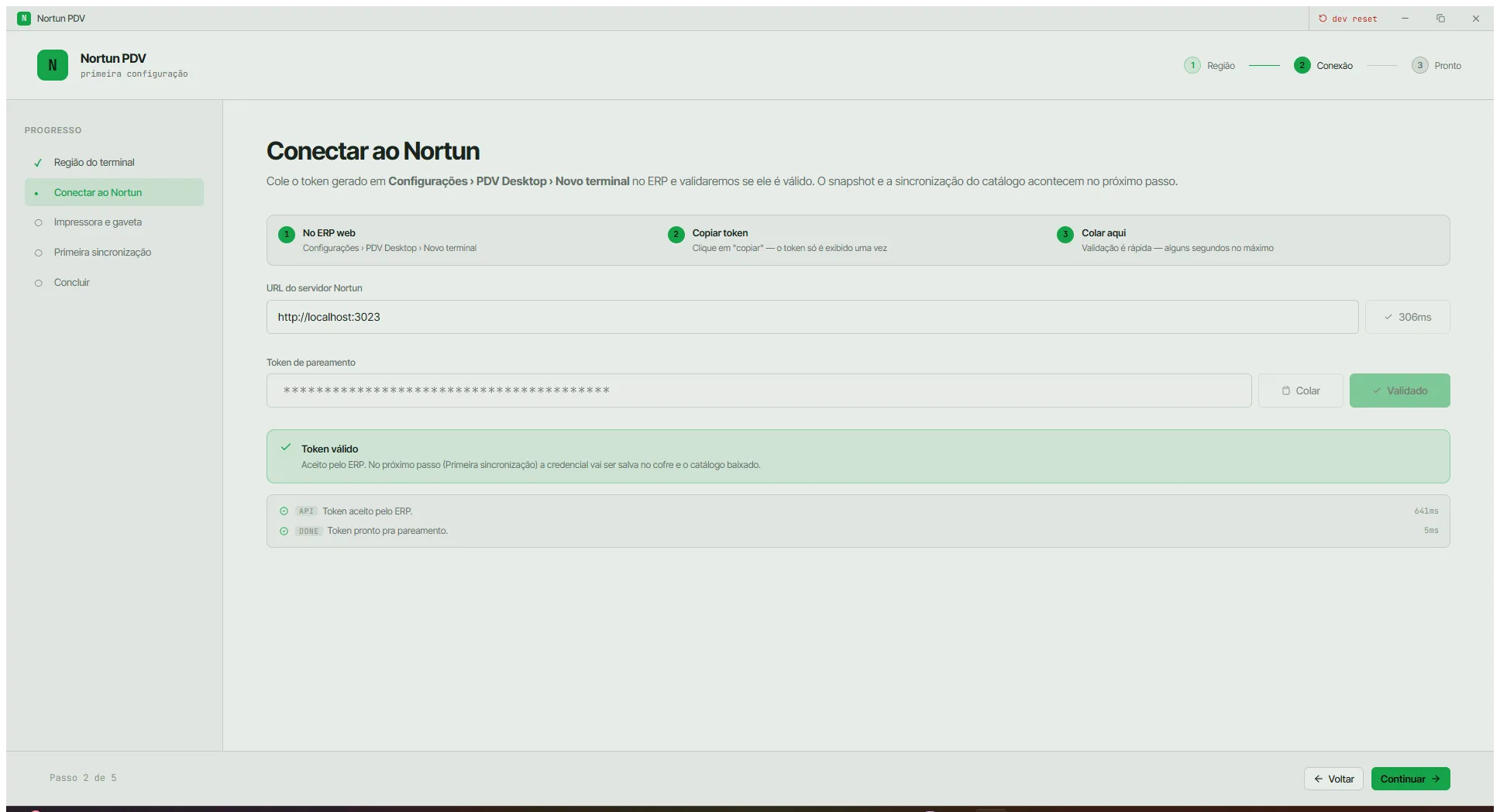
São dois campos:
- URL do servidor Nortun — o endereço da sua instalação. Assim que você digita, o PDV faz um teste e mostra o tempo de resposta ao lado (na captura, 306 ms). Se aparecer erro em vez do tempo, o problema é de rede ou de digitação, e não adianta seguir.
- Token de pareamento — o código copiado do ERP. Há um botão Colar ao lado, para não precisar digitar os 40 caracteres na mão.
O token é validado contra o servidor na hora. Quando dá certo, aparece o aviso verde de token válido e o log embaixo mostra as duas etapas — aceito pelo ERP e pronto para pareamento.
Se der erro aqui, quase sempre é uma destas três coisas: o token já foi usado em outro computador, foi rotacionado no ERP (o que invalida o anterior), ou a URL está errada.
3 — Impressora e gaveta
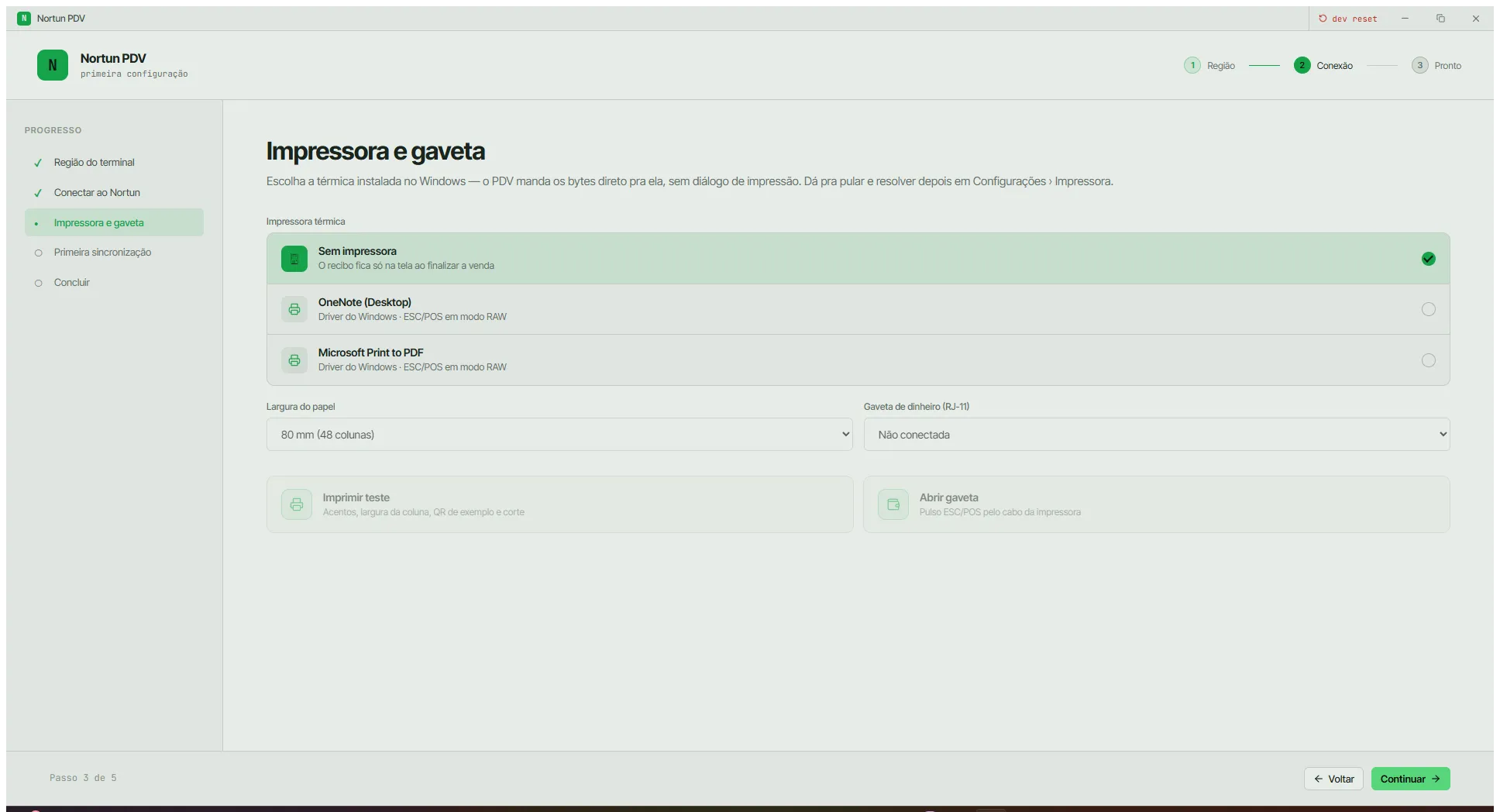
O PDV lista as impressoras instaladas no Windows e manda os bytes direto para a escolhida, sem abrir o diálogo de impressão do sistema.
Dois seletores acompanham a escolha:
- Largura do papel — casa com o rolo que a loja usa. O padrão é 80 mm (48 colunas). Largura errada não impede a impressão: ela corta o cupom na lateral.
- Gaveta de dinheiro (RJ-11) — a gaveta abre por um pulso enviado pela impressora, pelo cabo que liga uma à outra. Não existe gaveta ligada direto no computador.
Os dois botões abaixo testam na hora: Imprimir teste sai com acentos, largura da coluna, um QR de exemplo e o corte; Abrir gaveta dispara o pulso. Vale usar os dois antes de sair desta tela — descobrir que o corte não funciona no meio do movimento é bem pior.
Dá para escolher “Sem impressora” e resolver depois, em Configurações → Impressora. O PDV vende normalmente assim; o recibo só fica na tela ao finalizar a venda.
4 — Primeira sincronização
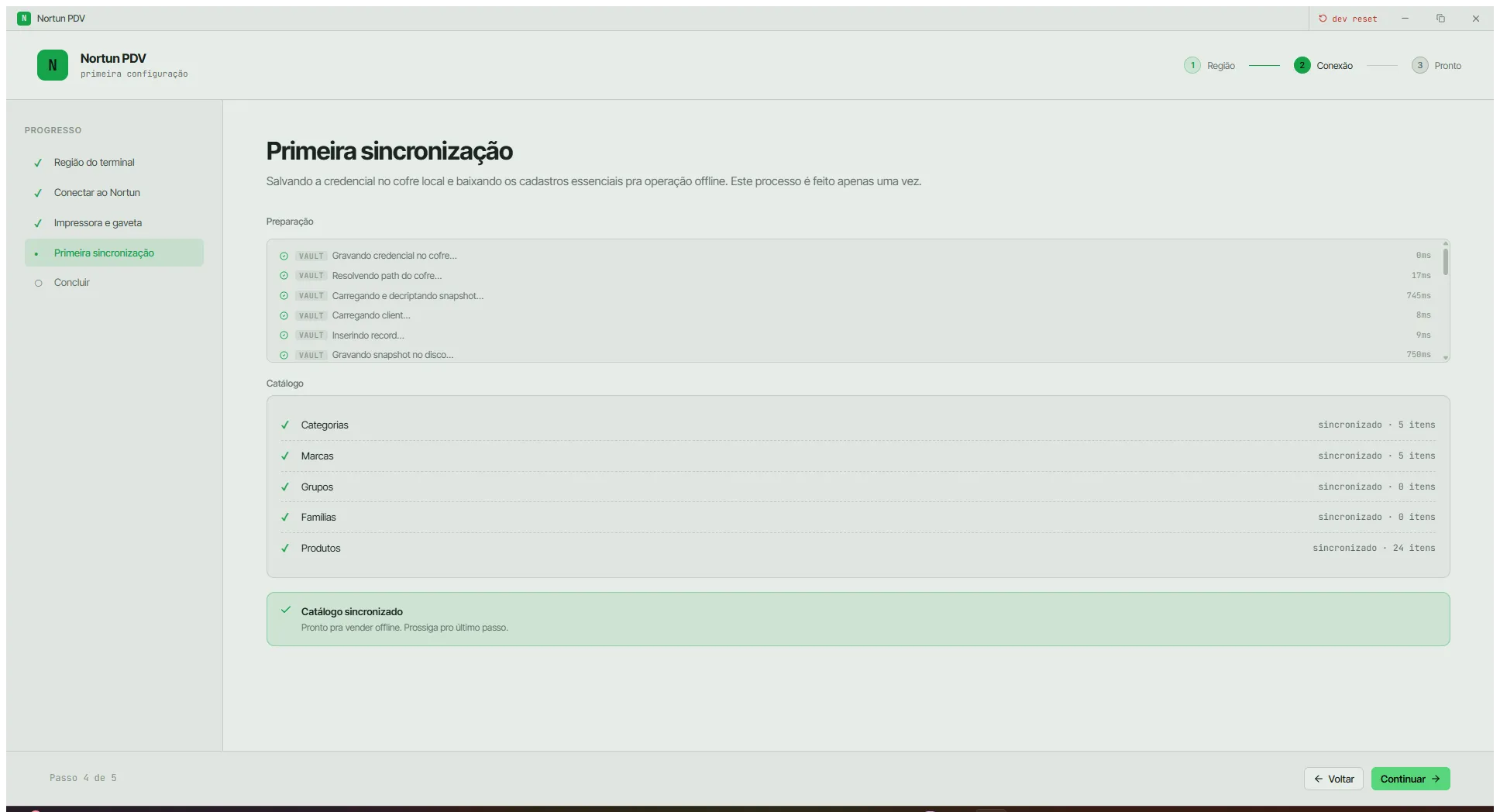
Aqui acontecem duas coisas. Primeiro a credencial é gravada no cofre local — a partir daí o token não aparece mais em tela nenhuma. Depois o PDV baixa os cadastros de que precisa para vender offline: categorias, marcas, grupos, famílias e produtos.
O número ao lado de cada linha é a contagem real do que desceu. Se Produtos vier com zero, o caixa não vai conseguir vender — vale voltar ao ERP e conferir se o catálogo está mesmo cadastrado naquela loja. Grupos e famílias em zero são normais: nem toda loja usa esses níveis.
Numa loja com muitos produtos essa etapa leva alguns segundos. É a única vez que ela demora: as sincronizações seguintes só trazem o que mudou.
5 — Pronto
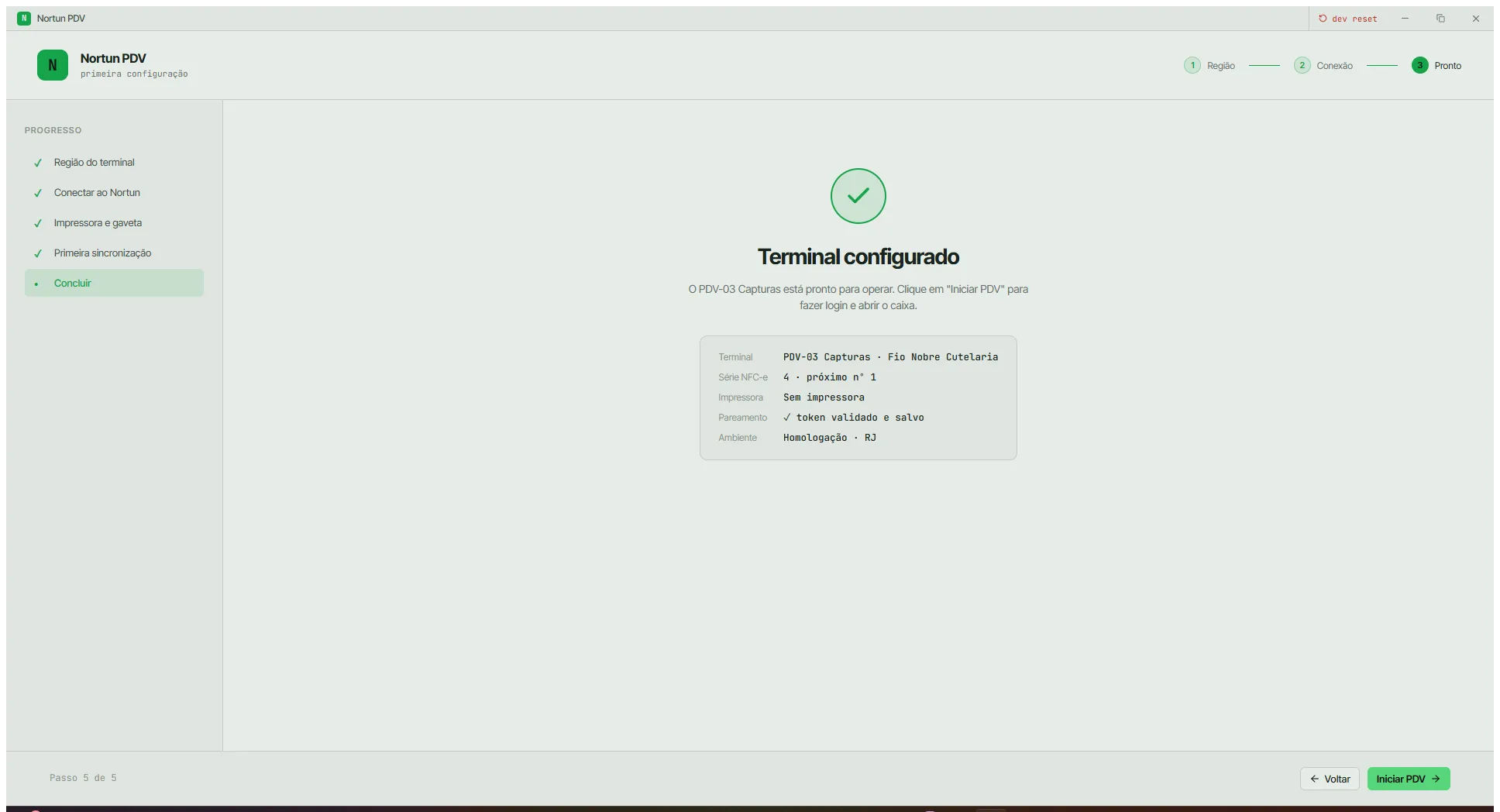
O resumo final vale uma conferida, principalmente em dois pontos:
- Série NFC-e — cada caixa numera na própria série. Se dois terminais saírem com a mesma, a colisão de numeração aparece como rejeição na SEFAZ mais tarde.
- Ambiente — Produção emite nota com valor fiscal; Homologação é teste, e a nota sai com a legenda de “sem valor fiscal”. Um caixa vendendo de verdade em homologação não gera documento válido.
Clicando em “Iniciar PDV” o aplicativo vai para a tela de login, e o caixa está pronto para abrir o turno.
Se precisar refazer
Não há botão de “reconfigurar” dentro do PDV. Para reapontar um terminal já configurado — outro servidor, outro token — o caminho é reinstalar o aplicativo.
Reinstalar apaga o banco local. Faça isso com o caixa fechado e sincronizado: as vendas que ainda não subiram ficam só naquele computador e se perdem junto.