Reajustar preços em lote
Para subir ou baixar preços de muitos produtos de uma vez, o caminho é o reajuste de preços, acessível pelo menu “Mais ações” da tela de Produtos.
Diferente da manutenção em massa, aqui você vê o resultado antes de aplicar e pode desfazer depois.
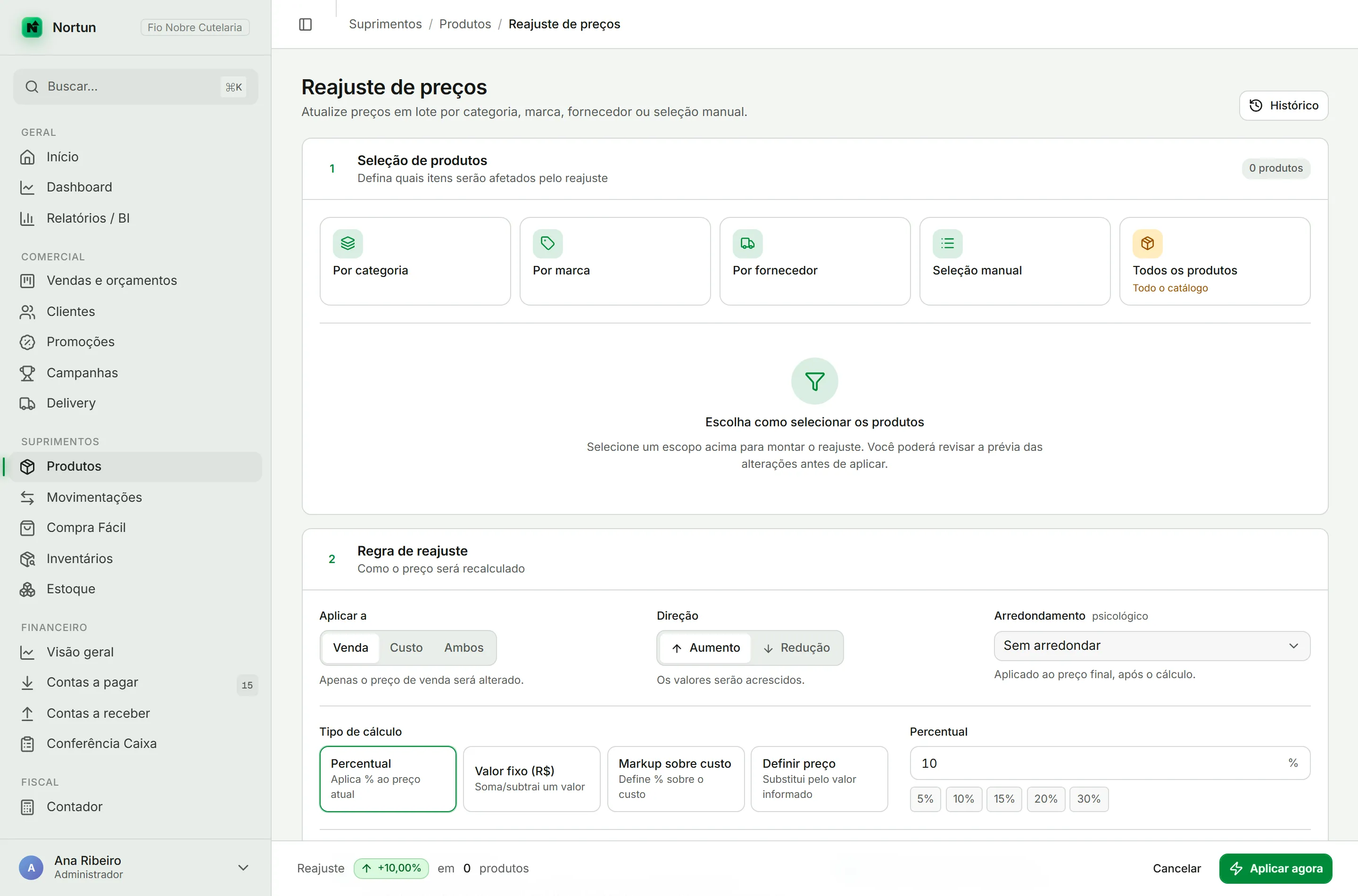
As três etapas
1 · Seleção — escolha o escopo: por categoria, por marca, por fornecedor, seleção manual ou todo o catálogo.
2 · Regra — defina o cálculo, a direção (aumento ou redução), o arredondamento e o motivo. O motivo aparece no histórico e vale a pena preencher com algo que você entenda daqui a seis meses.
3 · Pré-visualização — a lista com preço atual e preço novo, item a item. Dá para desmarcar quem não deve entrar e filtrar por aumentos, reduções ou sem alteração. Exporte em PDF ou CSV se precisar aprovar com alguém antes.
Só então “Aplicar agora”.
Os quatro tipos de cálculo
| Tipo | O que faz |
|---|---|
| Percentual | Aplica um % sobre o preço atual |
| Valor fixo (R$) | Soma ou subtrai um valor |
| Markup sobre custo | Define o preço como um % sobre o custo |
| Definir preço | Substitui pelo valor informado |
E em “Aplicar a” você escolhe se mexe no preço de venda, no custo ou em ambos.
A armadilha do arredondamento
Esta merece atenção, porque acontece justamente quando você quer baixar preço.
O arredondamento vem preenchido com o padrão da loja — muitas vezes “Final ,99”. Se você reduzir 5% de um produto de R$ 13,00, o cálculo dá R$ 12,35 e o arredondamento sobe para R$ 12,99. A redução vira quase nada.
Para promoção ou remarcação para baixo, escolha “Sem arredondar”. O arredondamento existe para preços cheios, não para desconto.
Duas combinações que também surpreendem:
- “Markup sobre custo” só recalcula a venda. Se estiver aplicando também ao custo, o custo não é recalculado pelo markup — mas ainda passa pelo arredondamento, e um custo de R$ 10,00 pode virar R$ 10,99. Use markup sempre com “Aplicar a: Venda”.
- “Definir preço” com “Ambos” grava o mesmo número em custo e venda, o que zera a margem.
Respeitar markup mínimo
O checkbox impede que o reajuste derrube o preço abaixo da margem mínima configurada. Os produtos segurados por essa regra recebem o selo “no mínimo” e ficam num valor que ignora o arredondamento escolhido — proposital, porque o piso da margem vale mais que a estética do preço.
Dá para reverter — por 24 horas
O botão “Histórico” lista os reajustes aplicados, e cada um tem “Reverter”. Duas regras limitam:
- A reversão vale nas primeiras 24 horas
- Só o reajuste mais recente pode ser revertido
E ela é parcial por natureza: produtos que já foram alterados por um reajuste posterior são ignorados, para não receberem um valor obsoleto. O sistema informa quantos foram revertidos e quantos ficaram de fora.
Catálogo grande
A tela trabalha com até cinco mil produtos. Acima disso, ela opera sobre parte do catálogo sem avisar — então, em loja com catálogo muito grande, prefira reajustar por categoria ou por marca, em lotes, em vez de “todos os produtos”.
Os números de receita são estimativa
“Receita total atual” e “Receita projetada” multiplicam preço × estoque atual. Não são previsão de vendas — servem para dimensionar o impacto no valor do estoque, não no faturamento do mês. Produto com estoque negativo entra como zero: se nada na seleção tem estoque, os dois cartões mostram R$ 0,00.