Alterar muitos produtos de uma vez
Quando a mesma correção precisa valer para muitos produtos — trocar o fornecedor, corrigir o NCM de uma categoria inteira, inativar uma linha que saiu de catálogo — o caminho é Sistema → Manutenção de Produtos.
A tela abre no histórico
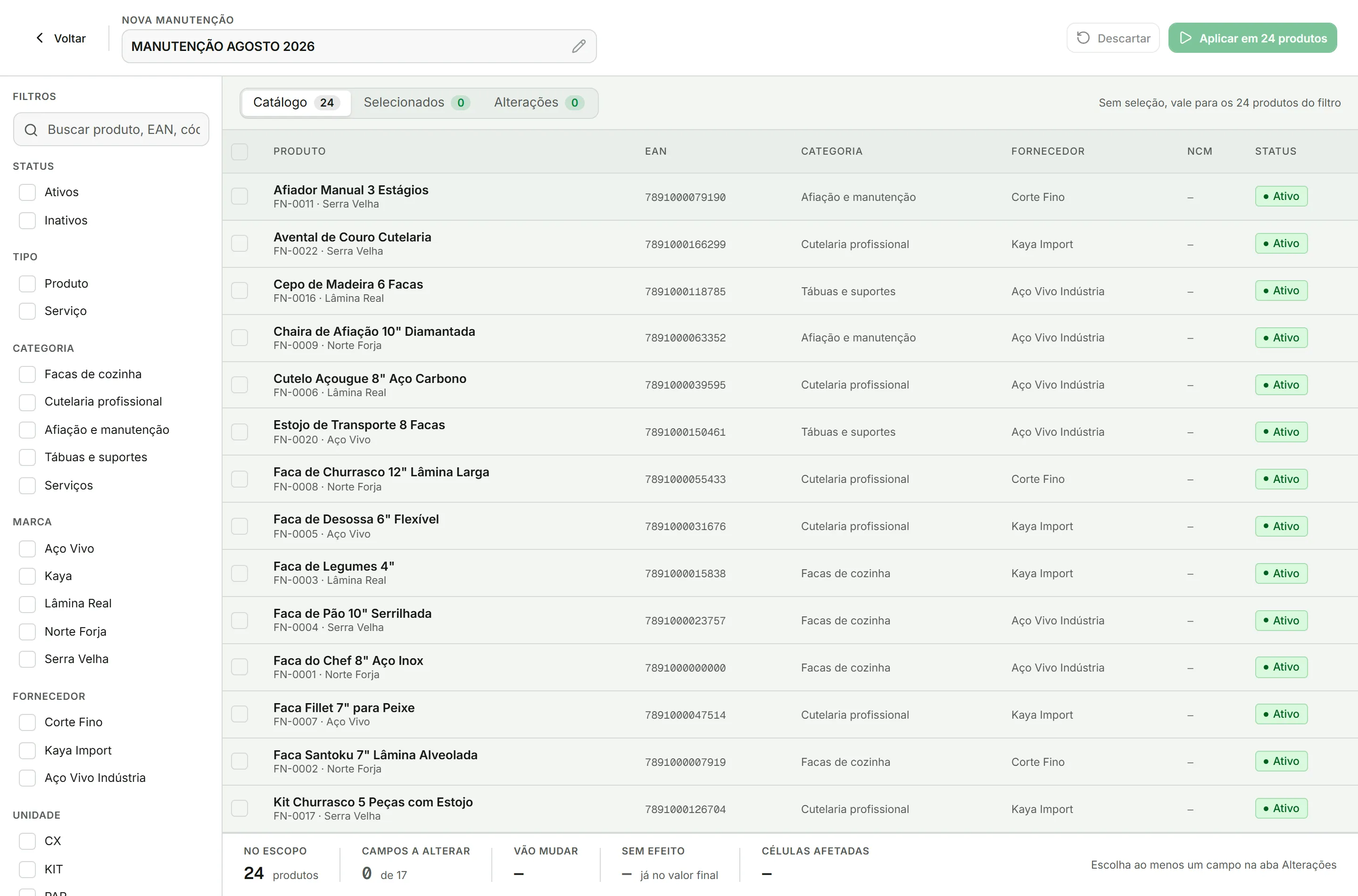
O primeiro estranhamento: a tela mostra as manutenções já feitas, não a edição. Para começar uma nova, clique em “Nova manutenção” e dê um nome ao lote — ele identifica a operação no histórico depois.
O escopo tem dois modos, e ele troca sozinho
Este é o ponto mais importante do artigo.
Na aba Catálogo você monta a lista de produtos com os filtros da lateral — status, tipo, categoria, marca, fornecedor, unidade, Perfil de ICMS, dados fiscais.
- Sem marcar nenhuma linha, a alteração vale para todos os produtos que o filtro pegar — inclusive os das páginas que você não abriu. A tela avisa isso, mas é fácil não ler: “sem seleção, vale para os N produtos do filtro”.
- Marcando qualquer linha, o modo vira seleção manual e só os marcados são alterados.
Antes de confirmar, olhe o número no botão. “Aplicar em 340 produtos” quando você esperava 12 é o momento de parar.
O que dá para alterar
Os campos ficam na aba Alterações, em três blocos:
- Principal — status (ativar, inativar, marcar como fora de linha), descrição em maiúsculas, grupo, família, marca, fornecedor, categoria e unidade
- Dados fiscais — NCM, CEST, origem, Perfil de ICMS, e CST e alíquota de PIS e COFINS
- Reforma tributária — CST IVA e classificação tributária
Preço não está aqui. Para mexer em valores, o caminho é o reajuste de preços, que tem pré-visualização e permite desfazer.
Cada campo tem uma chave para ligar. Ligado, ele mostra o valor a aplicar e um botão “Limpar campo” — que não é “cancelar”: ele grava vazio naquele campo em todos os produtos do escopo.
Trocar o Perfil de ICMS
CST, CSOSN, alíquota de ICMS e a tributação não são campos soltos: vêm do Perfil de ICMS de cada produto. Na manutenção, você troca o perfil.
- Ligue Perfil de ICMS e escolha o perfil. O botão “Tirar perfil” deixa os produtos sem perfil — e sem CST e CSOSN. Se a loja exige perfil, ele não aparece.
- Serviços ficam de fora. Serviço não tem perfil; o lote pula esses itens e a confirmação avisa.
- Para achar quem está sem perfil, use o filtro Perfil de ICMS → Sem perfil, na lateral. O filtro Tributação continua lá e acha os produtos pela tributação do perfil.
Para mudar a alíquota ou o código de todos os produtos de um perfil, não precisa da manutenção: edite o perfil em Configurações → Fiscal → Perfis de ICMS. A alíquota de ICMS e o FECP do perfil são os que a loja informa, conforme a orientação do seu contador — o sistema não sugere número.
Não dá para desfazer
A operação é definitiva. O histórico registra quem fez, quando, quantos produtos mudaram e o valor antes e depois de cada um — mas não há botão de reverter.
O botão “Remover do histórico” apaga apenas o registro; os produtos continuam alterados. Ou seja, ele esconde a evidência sem desfazer nada, e é melhor não usar.
Duas proteções valem a pena: comece com um filtro pequeno para testar o comportamento, e confira a prévia de “vão mudar” antes de confirmar.
Dois efeitos colaterais
Trocar o grupo zera a família. Como a família pertence a um grupo, mudar o grupo deixa a família inválida — o sistema limpa o campo e avisa isso na tela.
Inativar ou marcar como fora de linha desativa o produto, que some das listas filtradas por ativos. Se você não achar mais os produtos depois da operação, é isso: mude o filtro de status para encontrá-los.
Fica na auditoria
Como a manutenção grava produto a produto, cada alteração aparece também na auditoria, com o valor anterior e o novo. É por lá que se responde “quem mudou o NCM desses itens?” semanas depois.