Importar produtos por planilha
Cadastrar produto a produto funciona no dia a dia, mas não para começar. Para subir o catálogo inteiro, use Suprimentos → Produtos → “Mais ações” → “Importar planilha”.
O assistente tem quatro etapas
Arquivo → Mapear colunas → Validar → Concluir.
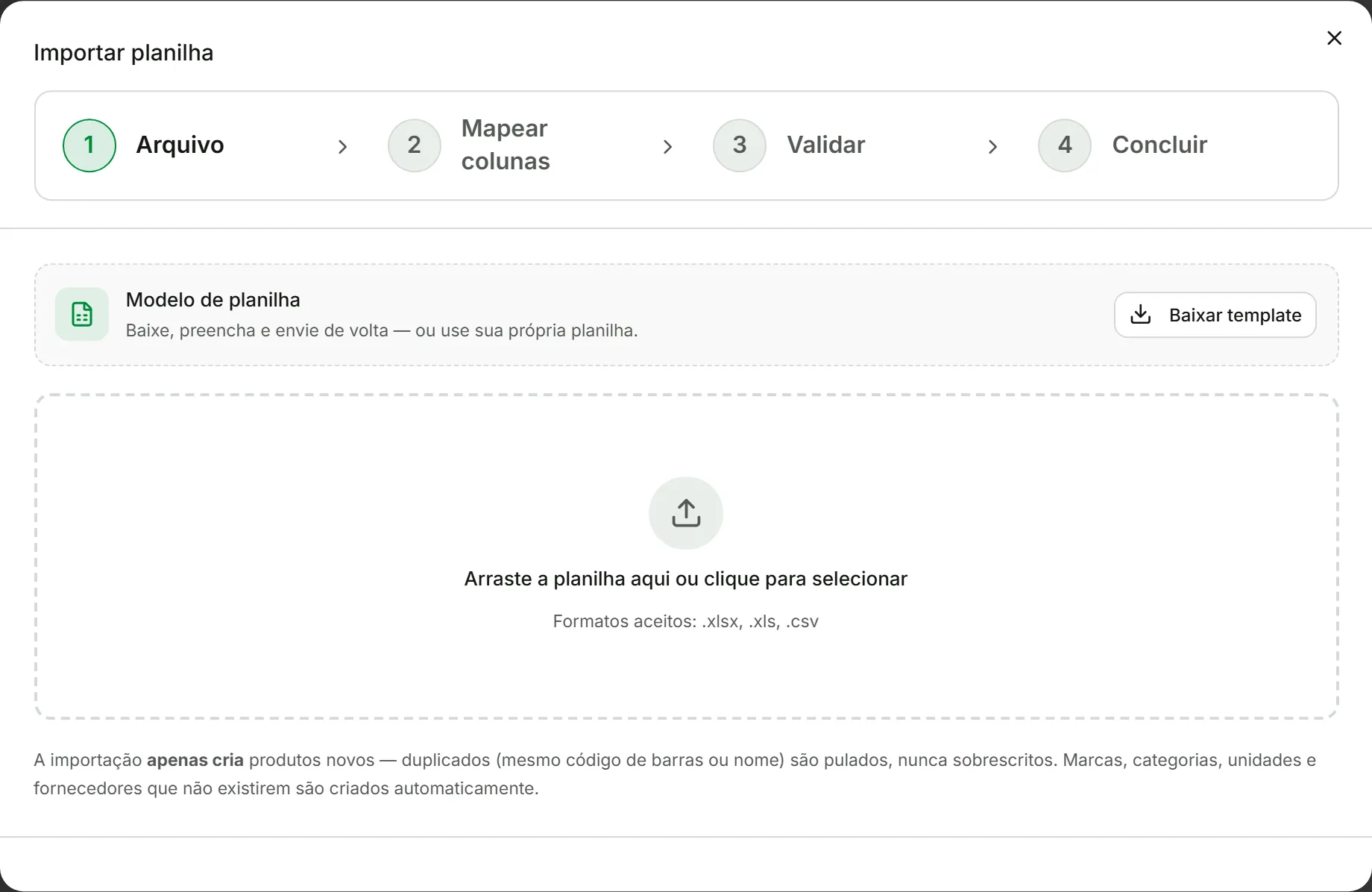
A boa notícia é que você pode ir até a terceira sem risco: a validação roda no servidor sem gravar nada. Só o botão de importar, na terceira etapa, escreve no sistema.
Baixe o modelo
No topo da primeira etapa há “Baixar template”. O arquivo já vem com as colunas na ordem certa, com asterisco nas obrigatórias e listas suspensas nas colunas que só aceitam certos valores.
A linha 2 é um exemplo e pode ser apagada — se você deixar como está, ela é ignorada automaticamente.
Envie a planilha
Aceita
.xlsx,.xlse.csv, por clique ou arrastando o arquivo.Não é obrigatório usar o modelo: o sistema tenta reconhecer os cabeçalhos da sua planilha por sinônimos — “EAN” e “GTIN” viram código de barras, “fabricante” vira marca, “departamento” vira categoria.
Confira o mapeamento
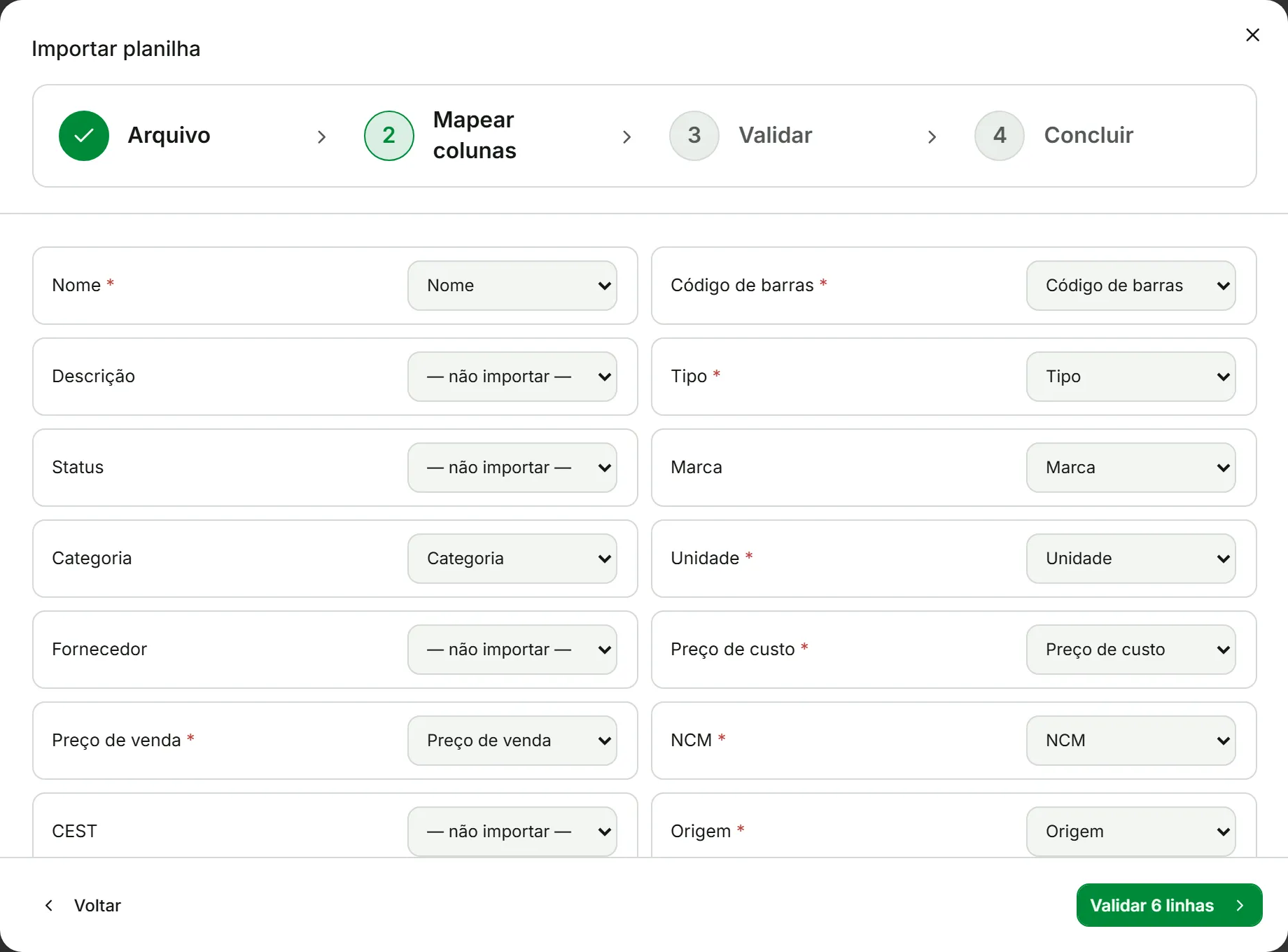
Cada campo do sistema mostra de qual coluna da sua planilha ele vem, e o que não deve ser importado pode ficar como “não importar”.
Só o Nome é obrigatório mapear. Abaixo aparece uma prévia com as primeiras linhas — vale conferir se os valores caíram na coluna certa.
Valide e revise
O sistema testa linha a linha e mostra três contadores: Novos, Pulados e Com erro. É aqui que você resolve os problemas, antes de gravar.
O que a planilha precisa ter
Depende da configuração da loja, mas numa instalação padrão do Simples Nacional são obrigatórios: Nome, Código de barras, Tipo, Unidade, Preço de custo, Preço de venda, NCM, Origem e Tipo do Item (SPED).
Marca, categoria, descrição, CEST, fornecedor e Perfil de ICMS ficam opcionais.
Repare que os campos fiscais são exigidos já na importação. É proposital: produto sem NCM não emite nota, e descobrir isso na hora da venda é pior.
O ICMS vem pela coluna “Perfil de ICMS”
Escreva na coluna Perfil de ICMS o nome de um perfil que já existe em
Configurações → Fiscal → Perfis de ICMS — por exemplo, Tributado.
Maiúsculas e acentos não importam.
Colunas de CST, CSOSN e Tributação não são importadas: o código e a tributação vêm do perfil. Se a planilha trouxer alguma delas, a tela avisa. A alíquota de ICMS e o FECP também são do perfil, informados pela loja com o contador.
Marca e categoria são criadas sozinhas
Marca, categoria, unidade e fornecedor que não existirem são criados automaticamente, pelo nome. Não há como desligar isso pela tela.
O Perfil de ICMS é a exceção: a importação nunca cria perfil. Nome que não existe vira erro da linha.
Por isso a etapa de validação mostra uma faixa “Serão criadas:” com cada item
que vai nascer. Olhe essa faixa antes de confirmar — é onde você percebe que
Cutelaria, cutelaria e Cutelaria com espaço no fim viraram três marcas
diferentes.
Padronizar essas colunas na planilha, antes de importar, evita uma limpeza chata depois.
Pulado, com erro e com aviso
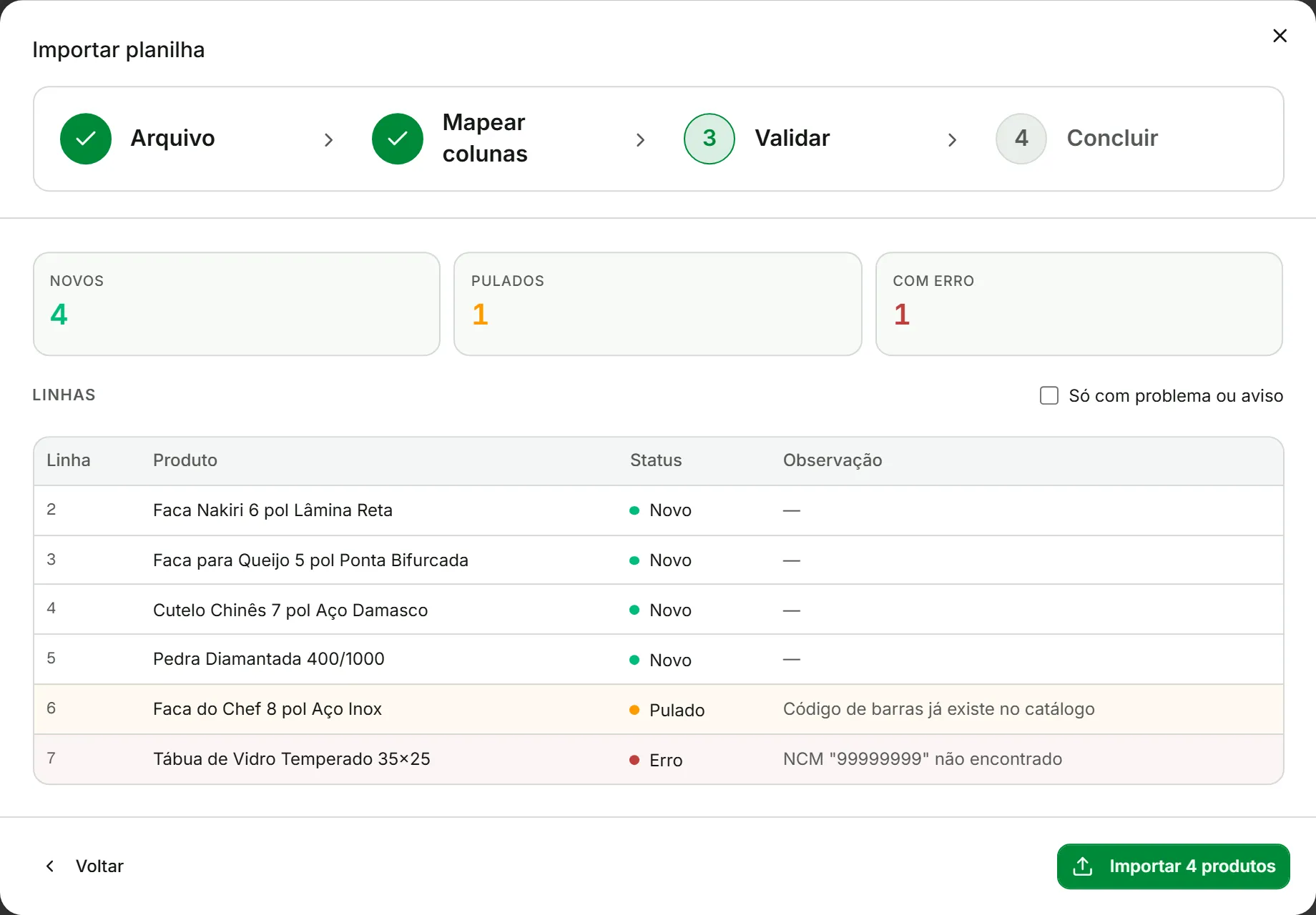
Os três resultados significam coisas diferentes:
- Pulado — já existe. Código de barras repetido no catálogo ou dentro da própria planilha. A importação nunca sobrescreve produto existente.
- Com erro — a linha não entra. NCM que não existe, código de barras com letra, campo obrigatório em branco, Perfil de ICMS que não existe.
- Aviso — entra assim mesmo. O caso comum é nome repetido; o sistema cadastra e deixa você decidir depois.
A tabela mostra o número da linha na planilha, o que facilita achar a célula. E uma linha com vários problemas mostra todos de uma vez, para você corrigir numa passada só.
Se quiser focar, há um filtro “Só com problema ou aviso”.
Depois de importar
A tela final resume quantos foram criados, pulados e com erro, e quantos cadastros auxiliares nasceram.
Vale conferir uma amostra antes de abrir o caixa com esses produtos:
- O preço veio no campo certo, sem trocar vírgula por ponto
- A unidade está correta
- Os produtos que saem em nota têm NCM
Se algo veio errado em muitos produtos, Sistema → Manutenção de Produtos corrige em lote — é mais rápido que reimportar.
O estoque é outra etapa
A importação cria os produtos com saldo zero. Para colocar a quantidade que está na prateleira, faça um acerto de estoque, como explicado no artigo sobre cadastro de produtos, ou um inventário se forem muitos itens.