Fazer inventário e ajustar o estoque
Inventário é a contagem física que acerta o saldo do sistema com a prateleira. Fica em Suprimentos → Inventários.
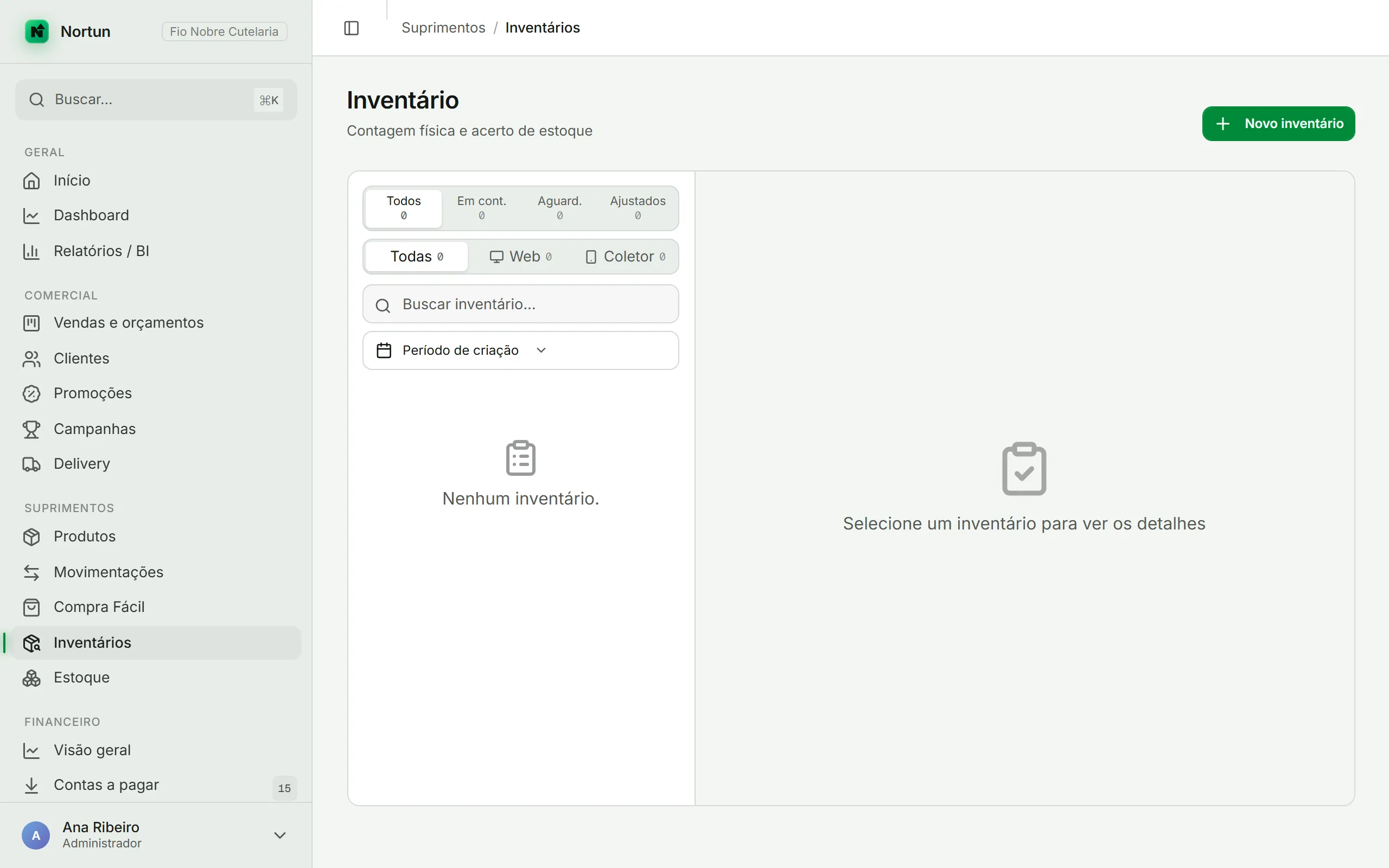
O fluxo tem quatro passos — e o terceiro engana
Criar o inventário
“Novo inventário” abre uma tela cheia. Dê um nome que identifique o recorte — “Inventário agosto · vitrine” é melhor que “Inventário 3” — e escolha os produtos que entram na contagem.
Dá para gerar o PDF de contagem, a folha para levar até a prateleira.
Contar
Você pode digitar direto na tela, importar o arquivo do coletor ou contar pelo aplicativo do celular.
Finalizar a contagem
O status muda para “Aguardando acerto”.
Aqui é onde muita gente para achando que terminou. Finalizar apenas trava a contagem — o estoque continua exatamente como estava.
Aplicar o acerto
Só o botão “Aplicar acerto” mexe no saldo. Ele gera os ajustes de entrada e de saída, e o inventário passa a “Ajustado”.
Os três status contam a história: Em contagem → Aguardando acerto → Ajustado.
A tela de montar e contar
“Novo inventário” abre uma tela cheia. À esquerda ficam os filtros; no centro, a tabela onde você marca os produtos e digita a contagem.
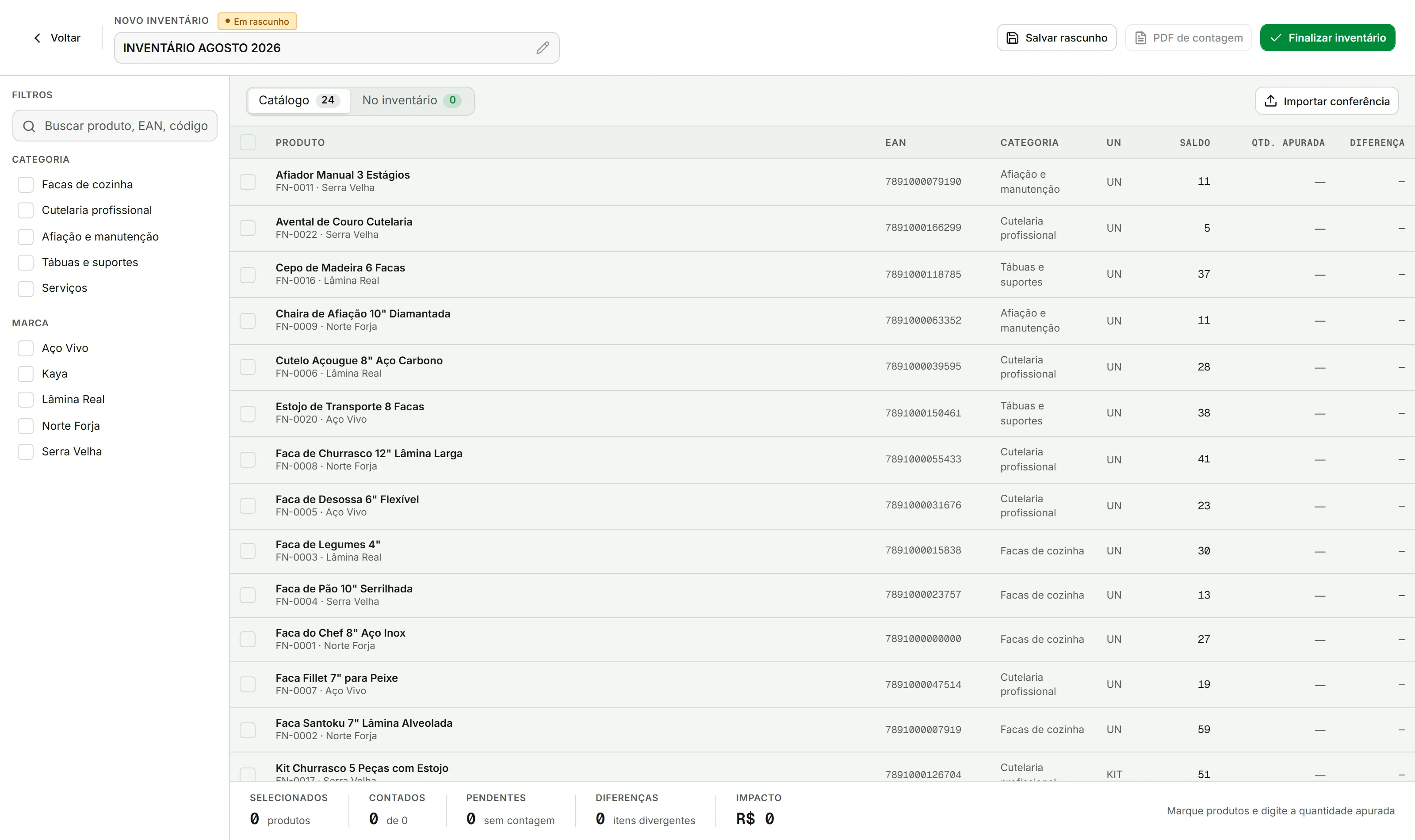
Dê um nome que identifique o recorte
O campo já vem sugerido com o mês, e o texto é convertido para maiúsculas. “INVENTÁRIO AGOSTO · VITRINE” é melhor que “INVENTÁRIO 3”.
Filtre e marque os produtos
A busca aceita nome, EAN ou código; os filtros de categoria e marca ficam na lateral. Marque a caixa de cada produto que entra na contagem.
A caixa do cabeçalho marca apenas as linhas visíveis daquela página — e a página traz 100 produtos. É fácil achar que marcou o catálogo inteiro.
Gere a folha de contagem, se for contar no papel
“PDF de contagem” imprime a lista dos produtos já marcados, com a coluna de quantidade em branco e espaço para assinatura do conferente.
Digite as quantidades
A coluna “Qtd. apurada” só aceita digitação nas linhas marcadas — linha não marcada mostra um traço. A diferença aparece na hora, em verde para sobra e vermelho para falta.
Salve ou finalize
“Salvar rascunho” guarda o trabalho sem tocar no estoque, e você continua depois. “Finalizar inventário” grava e ajusta o saldo.
Importando do coletor
O botão “Importar conferência” aceita .txt, .csv, .xlsx e .xls, e o sistema tenta adivinhar tudo sozinho — separador, colunas, se a primeira linha é cabeçalho, e até recupera código de barras que o Excel salvou em notação científica.
Você escolhe entre dois modos de leitura: “EAN + quantidade”, quando o arquivo tem uma coluna com o código e outra com o total, ou “Contar repetições”, quando cada linha é uma bipagem.
Duas coisas úteis: o produto que veio no arquivo é adicionado ao inventário mesmo sem você ter marcado, e há a opção de somar às contagens já existentes em vez de substituir — deixe marcada quando duas pessoas contaram partes diferentes.
Código de barras que não existe no cadastro cai numa lista de “não encontrados”, para você cadastrar e importar de novo.
Produtos marcados sem contagem
Ao finalizar com produtos marcados e sem número digitado, aparece um aviso perguntando o que fazer. Por padrão eles ficam de fora do inventário e o estoque deles não muda.
Zerar é uma escolha explícita — e uma escolha séria: marcar a opção de tratar pendente como zero dá saída em tudo que ficou sem contar.
Cuidado também com o inverso: desmarcar um produto apaga a contagem já digitada nele.
Aplicar é definitivo
Depois de aplicado, o inventário não pode ser editado nem excluído, e as ações somem do card. O sistema é claro sobre o motivo: o histórico de estoque precisa ser preservado.
Antes de aplicar, olhe o filtro “Com diferença” e confira as linhas que divergem. É mais barato recontar um item do que estornar ajuste depois.
Contar não trava a loja
Você pode continuar vendendo durante a contagem. O acerto é calculado contra o saldo do momento em que você aplica, não contra o saldo congelado quando começou.
Na prática: se você contou 40 unidades e vendeu 3 antes de aplicar, o resultado final fica em 37 — o que está na prateleira. A coluna “Diferença” pode não bater exatamente com o ajuste gerado, e isso é o comportamento certo.
Inventário parcial é seguro
Produto que não entrou na lista não é zerado. Só o que você selecionou é ajustado. Isso permite inventariar por seção, por categoria ou só os itens de maior valor, sem risco de zerar o resto do catálogo.
Contando pelo celular
O aplicativo do Nortun serve como coletor: você bipa o código de barras com a câmera e a contagem vai subindo. Inventários criados por lá aparecem na web com a marca Coletor.
Ele abre no endereço da sua loja seguido de /app — por exemplo,
minhaloja.nortun.com.br/app. Não está em loja de aplicativos: abra no
navegador do celular e instale — no iPhone, Safari → Compartilhar →
Adicionar à Tela de Início; no Android, menu ⋮ do Chrome → Instalar
app. Entra com o mesmo e-mail e senha do Nortun, e a conta precisa da chave
App mobile ligada na ficha do usuário. No iPhone, o app instalado pede o
login uma vez, mesmo que você já esteja logado no Safari. No mesmo navegador,
app e sistema dividem o login: sair de um sai dos dois.
Duas coisas importantes sobre ele:
- A contagem não se perde sem sinal. Entre no app com conexão; se a rede cair no meio da contagem, as bipagens ficam salvas e sobem depois. Código que não existe no catálogo fica pendente para resolver na web.
- O aplicativo nunca aplica o acerto. Ele conta e finaliza; o ajuste do estoque é sempre feito no ERP. Contagem terminada no celular fica esperando alguém abrir o sistema.
Excluir um inventário
Só é possível antes de aplicar, e apaga todas as contagens junto. Se o trabalho de contagem foi grande, vale exportar antes.