Consultar o estoque e os alertas de reposição
Suprimentos → Estoque mostra a posição atual: o que tem, quanto vale e o que está acabando. A tela abre na aba Visão geral; a lista de produtos com saldo fica na aba Produtos.
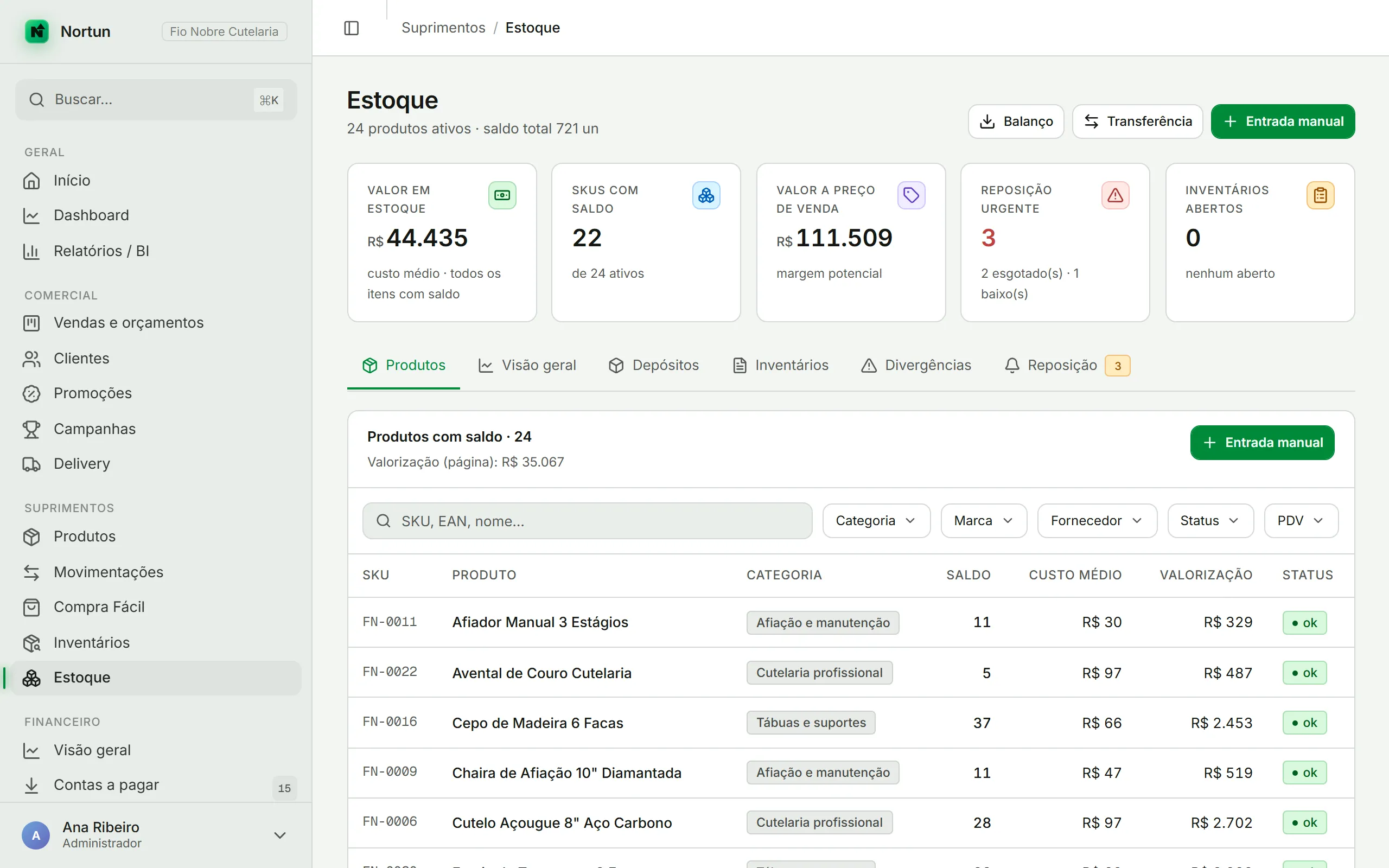
Os indicadores do topo
Valor em estoque é a soma de saldo × custo médio. Quando o produto nunca teve entrada valorada, o sistema usa o preço de custo do cadastro — e avisa isso no subtexto. Quem não tem permissão de ver custo vê um traço no lugar do valor.
SKUs com saldo e Valor a preço de venda dão o outro lado: quantos itens têm mercadoria e quanto ela renderia vendida.
Reposição urgente separa esgotados de baixos, e Inventários abertos lembra o que ficou pela metade.
Dois números que não fecham de propósito
Vale saber para não perder tempo procurando erro: “Valor em estoque” inclui produtos inativos, enquanto “Reposição urgente” conta só os ativos. Eles respondem perguntas diferentes — um é patrimônio, o outro é ação.
Na mesma linha, o rodapé com a valorização da página soma apenas a página aberta, e muda quando você avança para a próxima.
Serviço não aparece com saldo
Produtos do tipo serviço continuam na lista, mas com saldo e valorização em traço. Não é falha: serviço entra na venda e no movimento, e não tem saldo para controlar.
Saldo negativo
Aparece em vermelho e significa venda a descoberto — saiu mais do que havia registrado. Costuma ser entrada de mercadoria que ninguém lançou, não erro de tela. O caminho é conferir a nota de compra ou fazer um acerto.
Alerta de estoque mínimo
A aba Reposição separa os produtos por severidade: Esgotados, Iminentes (abaixo de metade do limite) e Atenção (perto do mínimo).
Há uma regra que explica a maior parte das dúvidas aqui: produto sem mínimo configurado só aparece quando zera. Enquanto tiver uma unidade, ele não entra em nenhum alerta.
Configurar o mínimo tem dois níveis:
- Por produto — na ficha do produto, no card de alerta de reposição.
- Padrão da empresa — em Configurações → Cadastros, no card de estoque mínimo padrão. Ali dá para escolher entre informar a quantidade manualmente ou usar cobertura de dias, que calcula sozinho a partir da venda média dos últimos 60 dias.
A cobertura de dias costuma ser a escolha certa para quem tem muitos itens: você define “quero 30 dias de estoque” uma vez, e o mínimo de cada produto passa a acompanhar o giro dele.
Duas telas de reposição, duas contas
Isso confunde e merece atenção: a aba Reposição desta tela compara o saldo com o estoque mínimo cadastrado. Já o Compra Fácil usa outra conta — giro, lead time e meta de cobertura.
Os dois vão mostrar listas diferentes, e nenhum está errado. Para decidir o que comprar, o Compra Fácil é a ferramenta; esta aba serve para o alerta do dia a dia.
A aba Visão geral
Tudo aqui é calculado sobre o catálogo inteiro, com a mesma conta do indicador “Valor em estoque” — o total da aba fecha com o cartão do topo.
- Valor por categoria e por marca — cada grupo com duas barras: a custo e a preço de venda. O gráfico de categoria só aparece quando há produto categorizado.
- Maior valor em estoque — os 20 produtos que mais prendem dinheiro, com a fatia de cada um no total.
- Curva ABC — A são os produtos que somam os primeiros 80% do valor, B até 95%, C o resto.
- Estoque parado — produtos com saldo sem nenhuma venda (nem saída manual) em 60, 90 ou 180 dias. Mercadoria que chegou por compra dentro da janela fica de fora: ainda não teve tempo de girar.
- Saldo negativo — os produtos com saldo abaixo de zero (veja abaixo).
- Entradas e saídas · 30 dias — unidades por dia. Clicar num dia abre esse dia no Fluxo de estoque.
Sem permissão de ver custo, os valores a custo e a margem somem, e a ordem passa a ser pelo valor de venda.
A aba Fluxo de estoque
É o registro de um dia: cada produto que entrou ou saiu, com hora, quantidade, nota (NF-e ou NFC-e), tipo do movimento e preço. Use as setas para andar de um dia a outro. O preço da venda já vem com o desconto; movimentos cancelados, transferências e serviços não aparecem, porque não mexeram no saldo.