Movimentações — entradas, saídas e como corrigir
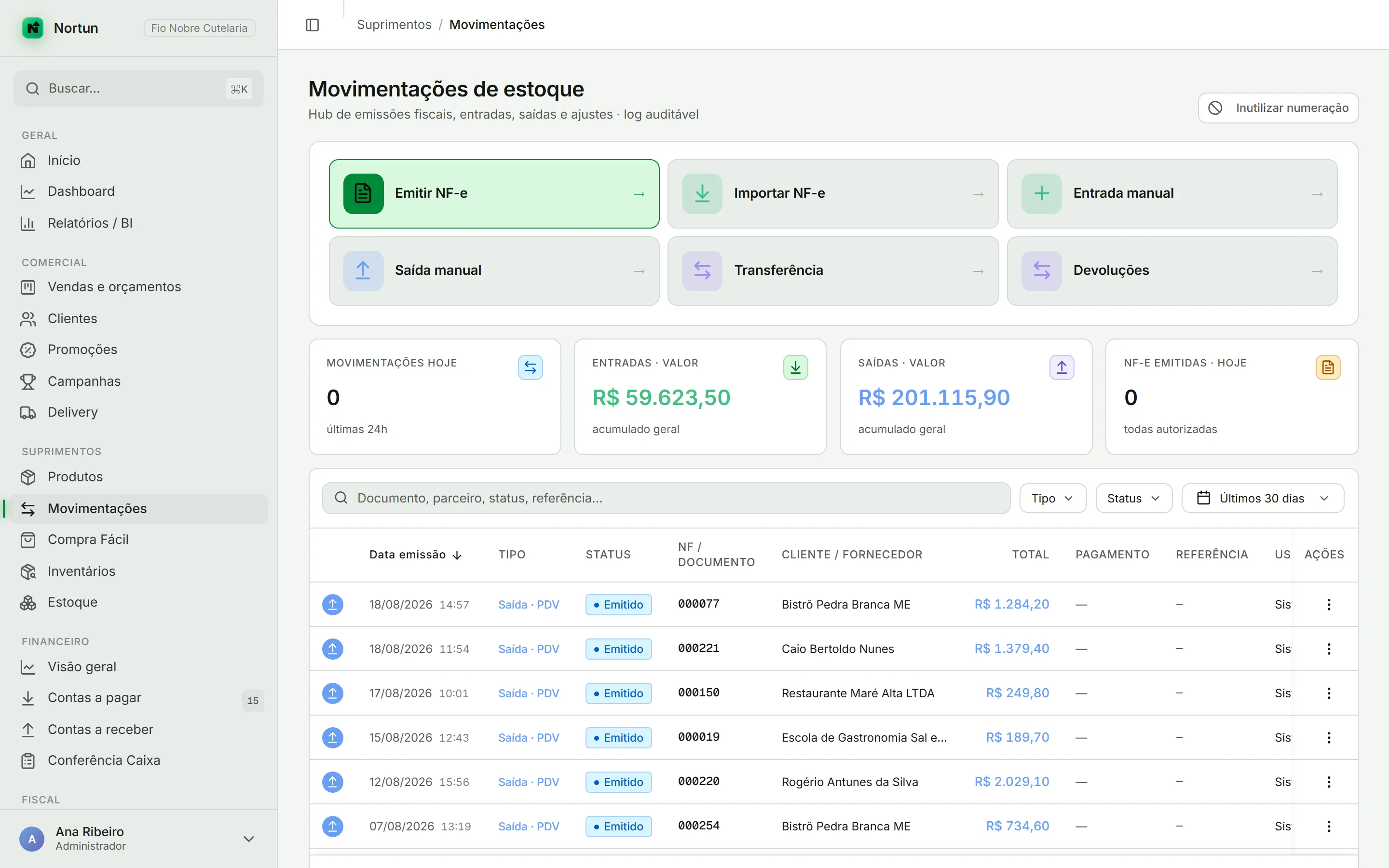
Suprimentos → Movimentações é o histórico de tudo que entrou e saiu, e também de onde partem as emissões fiscais.
O que cada tipo faz no saldo
| Tipo | Efeito |
|---|---|
| Entrada · NF-e | soma |
| Entrada (manual) | soma |
| Saída · NF-e, NFC-e ou PDV | subtrai |
| Saída manual | subtrai |
| Ajuste | soma ou subtrai, conforme a diferença |
| Transferência | não altera o total — só registra origem e destino |
O filtro que esconde o passado
A tela abre já filtrada nos últimos 30 dias. Movimento mais antigo simplesmente não aparece, e não há nenhum aviso disso — é a causa número um de “sumiu minha entrada”. Alargue o período antes de concluir que algo se perdeu.
Na mesma linha: os quatro indicadores do topo são acumulados globais. Eles não respeitam período, tipo nem busca, então não tente conferir o indicador somando a tabela.
Entrada manual ou acerto?
São dois caminhos com finalidades diferentes, e escolher errado bagunça o custo:
Entrada manual é para mercadoria que chegou de verdade e não veio por nota. Você informa produto, quantidade e custo unitário — e é esse custo que alimenta o custo médio.
Acertar estoque, na ficha do produto, é para corrigir a contagem. Você digita o saldo que deve ficar e o sistema calcula a diferença sozinho, gerando um ajuste de entrada ou de saída.
A regra prática: chegou mercadoria, use entrada. Só o número estava errado, use acerto.
Clique em "Entrada manual"
Abre um painel lateral. O número é gerado automaticamente.
Informe fornecedor e data
O fornecedor é opcional, mas ajuda a rastrear depois.
Adicione os produtos com quantidade e custo
O custo unitário é o que vai formar o custo médio — não deixe zerado se você sabe quanto pagou.
Grave a entrada
O saldo sobe na hora.
Corrigir um lançamento errado
Não existe editar movimento. O sistema é explícito: use estornar e refaça o lançamento. É proposital — movimento de estoque é registro do que aconteceu, e reescrever o passado esconderia o erro.
O “Estornar” marca o movimento como cancelado e devolve o estoque ao que era. Estornar uma saída devolve as unidades; estornar uma entrada as remove. Itens de serviço não são tocados, porque nunca tiveram saldo.
Clicar duas vezes não estorna em dobro.
Nota autorizada não se estorna
Quando o movimento tem NF-e autorizada na SEFAZ, a opção de estornar some, e no lugar aparece “Cancelar NF-e (SEFAZ)”.
O motivo é bom: estornar só o estoque deixaria a nota válida na SEFAZ e o estoque contando outra coisa. O cancelamento da nota faz as duas coisas juntas — e obedece o prazo da SEFAZ.
PDF de nota que não foi autorizada
Se você baixar o documento de uma nota que nunca foi transmitida, o botão muda para “rascunho” e o arquivo sai com a marca d’água “SEM VALOR FISCAL”. Não serve para acompanhar mercadoria — é só conferência interna.
Importação em duplicidade
O sistema recusa importar a mesma NF-e duas vezes, dizendo em qual movimento ela já entrou. Se a mercadoria chegou mesmo em dobro, o caminho é lançar a segunda nota, que tem chave diferente.