Emitir uma NF-e
A NF-e do Nortun é emitida a partir de Suprimentos → Movimentações, e também direto de um orçamento já faturado.
Antes de emitir a primeira, confira que o certificado digital está instalado.
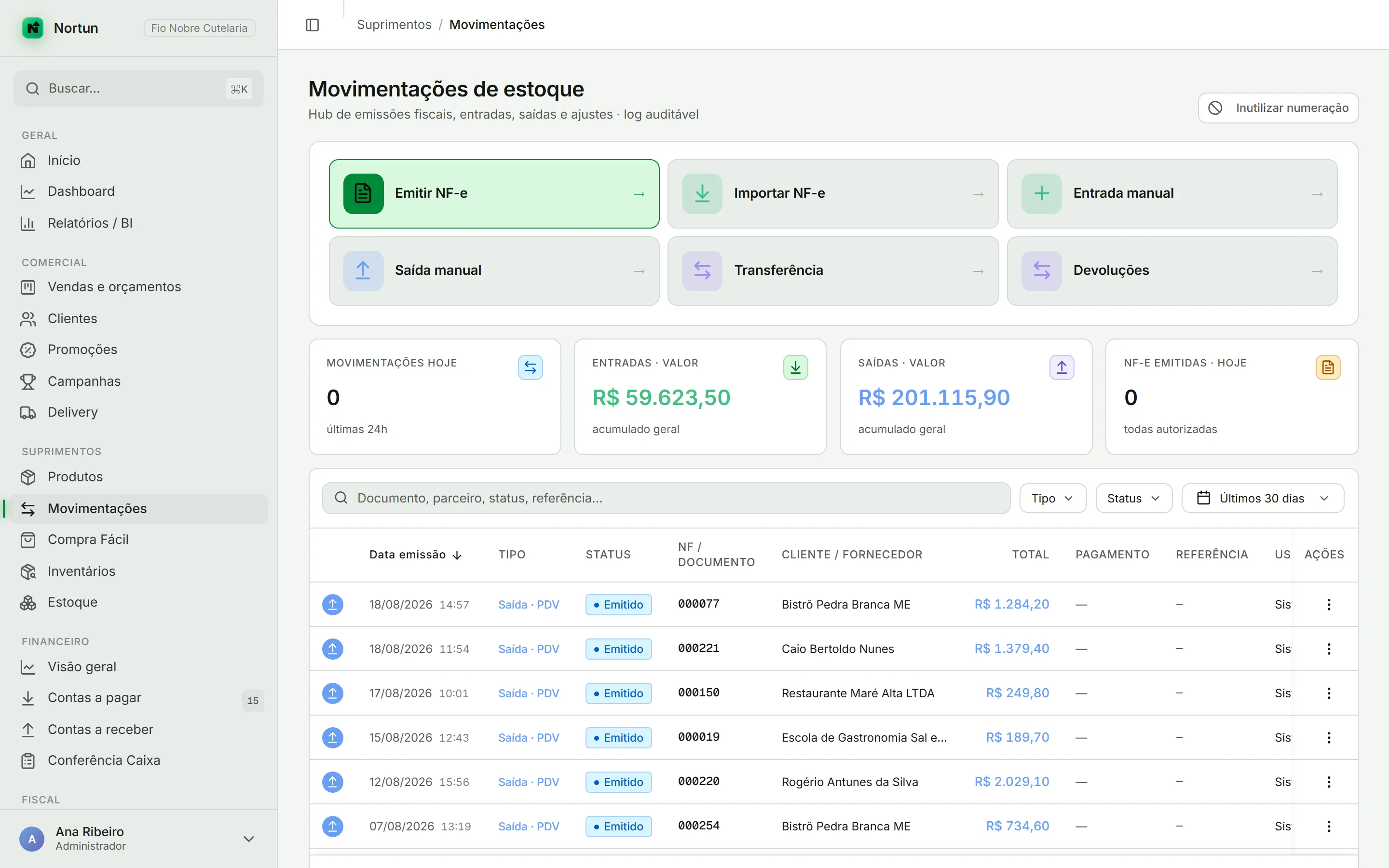
Dois caminhos
Pelo orçamento — no menu da linha em Vendas e orçamentos, a ação “Emitir NF-e” aparece para orçamentos faturados que ainda não têm documento fiscal. Cliente e itens já vêm preenchidos. É o caminho mais curto e o menos sujeito a erro de digitação.
Por Movimentações — o cartão “Emitir NF-e” abre a mesma janela em branco, para a nota que não nasceu de um orçamento.
Gerar não é emitir
O rodapé da janela tem dois botões, e a diferença entre eles é a fonte de confusão mais comum desta tela:
| Botão | O que faz |
|---|---|
| “Gerar NF-e” | Cria a nota como pendente. Nada é enviado à SEFAZ. |
| “Gerar e Emitir NF-e” | Cria e transmite. É a emissão de verdade. |
Quem clica em “Gerar NF-e” achando que emitiu acaba com uma nota parada em Movimentações, sem número autorizado — e costuma descobrir isso só quando o cliente cobra o documento.
O que a janela pede
Natureza da operação
É ela que define o CFOP, que aparece ao lado somente para leitura. Se a lista estiver vazia, cadastre em Configurações.
Série e número
O número sai como “Automático” — o sistema controla a sequência.
Cliente
Precisa ter UF cadastrada. Sem ela a emissão trava, com a mensagem pedindo para atualizar o cadastro ou escolher outro cliente.
Forma e prazo de pagamento
Ambos obrigatórios, e ambos vêm de Configurações → Formas & prazos. Sem cadastro, os seletores ficam vazios e não há como prosseguir.
Itens
Vindos de um orçamento, ficam travados — para mudar valor, edite o orçamento antes. O sistema avisa para revisar NCM e CFOP dos itens carregados.
Autorizada, a mensagem é direta: “NF-e autorizada pela SEFAZ.”
Quando a SEFAZ rejeita
Duas coisas acontecem ao mesmo tempo, e a segunda pega o lojista desprevenido: aparece um aviso e a tela volta para Movimentações. O motivo da rejeição não fica na janela de emissão — ele fica registrado no movimento, que passa a mostrar o status “Rejeitado”.
Abrindo o movimento, o cartão de rejeição traz o código da SEFAZ, uma explicação em português, um bloco “Como resolver” e o texto técnico original, para quando o contador precisar dele.
Os botões mudam conforme o problema:
- “Retransmitir” — para falha momentânea, sem mexer em nada
- “Editar e retransmitir” — quando falta corrigir um dado da nota
- “Reemitir com novo número” — quando a SEFAZ não aceita mais aquele número
- Atalhos diretos para abrir o cadastro do cliente, do produto ou a configuração da empresa, conforme o campo culpado
Um detalhe do “Editar e retransmitir”: só o cabeçalho é recarregado. Os itens precisam ser adicionados de novo antes de gerar — e a tela avisa isso.
Cancelar tem prazo
O cancelamento é um evento enviado à SEFAZ, e a janela é curta:
| Documento | Prazo |
|---|---|
| NF-e | 24 horas após a autorização |
| NFC-e | 30 minutos após a autorização |
O sistema pede um motivo de 15 a 255 caracteres — exigência da SEFAZ, não do Nortun. Autorizado o cancelamento, a nota fica inválida e o estoque é estornado.
Passado o prazo, a opção some da tela. No lugar dela aparece “Devolução”, que é o caminho fiscal correto depois da janela: gera uma NF-e de devolução em rascunho e devolve os produtos ao estoque.
Antes da primeira emissão
Vale conferir esta lista, porque cada item vira uma rejeição diferente:
- Certificado A1 instalado e dentro da validade
- Para cupom (NFC-e), o CSC cadastrado e do ambiente correto
- Inscrição Estadual preenchida em Configurações
- Naturezas de operação cadastradas
- Formas e prazos de pagamento cadastrados
- Produtos com NCM preenchido
- Clientes com UF preenchida
O ambiente merece atenção especial: em Homologação as notas não têm valor fiscal — servem para teste. Quando virar a chave para Produção, confira o CSC, que é diferente em cada ambiente.