Como cadastrar um produto
O cadastro de produtos alimenta o preço do PDV, o saldo do estoque e os dados fiscais da nota. Vale preencher com calma o primeiro de cada tipo — os próximos saem em menos de um minuto.
Onde fica
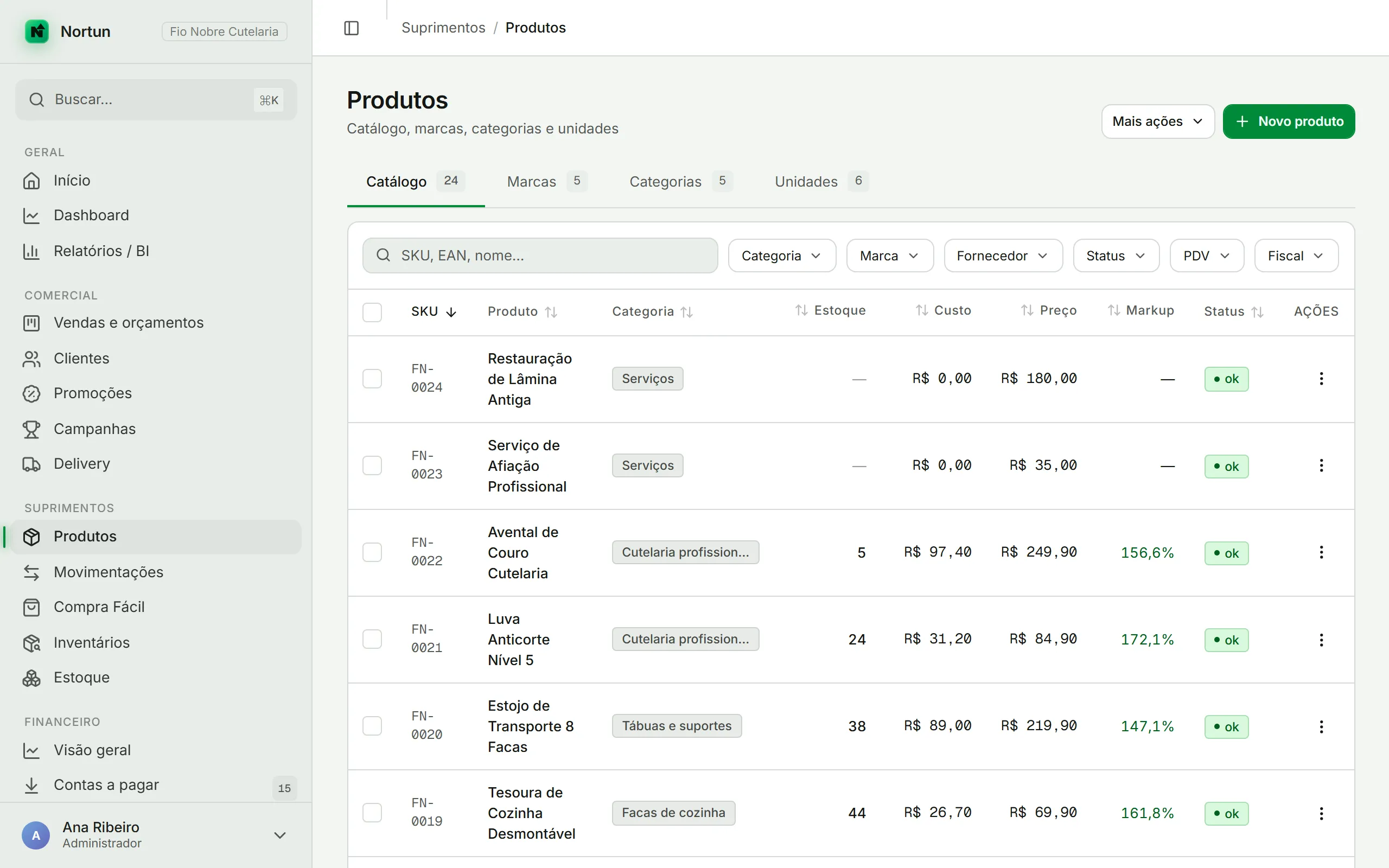
No menu lateral, em Suprimentos → Produtos. A tela abre com quatro abas: Catálogo, Marcas, Categorias e Unidades.
Abra Suprimentos → Produtos
É o item com o ícone de caixa, no grupo Suprimentos.
Confirme que você está na aba Catálogo
Essa conferência não é frescura: o botão verde muda de nome conforme a aba. Em “Marcas” ele vira “Nova marca”, em “Categorias” vira “Nova categoria”. Clicar nele na aba errada abre o cadastro errado.
Clique em "Novo produto"
Abre a janela de cadastro, com as abas Geral e Fiscal.
A aba Geral
Nome
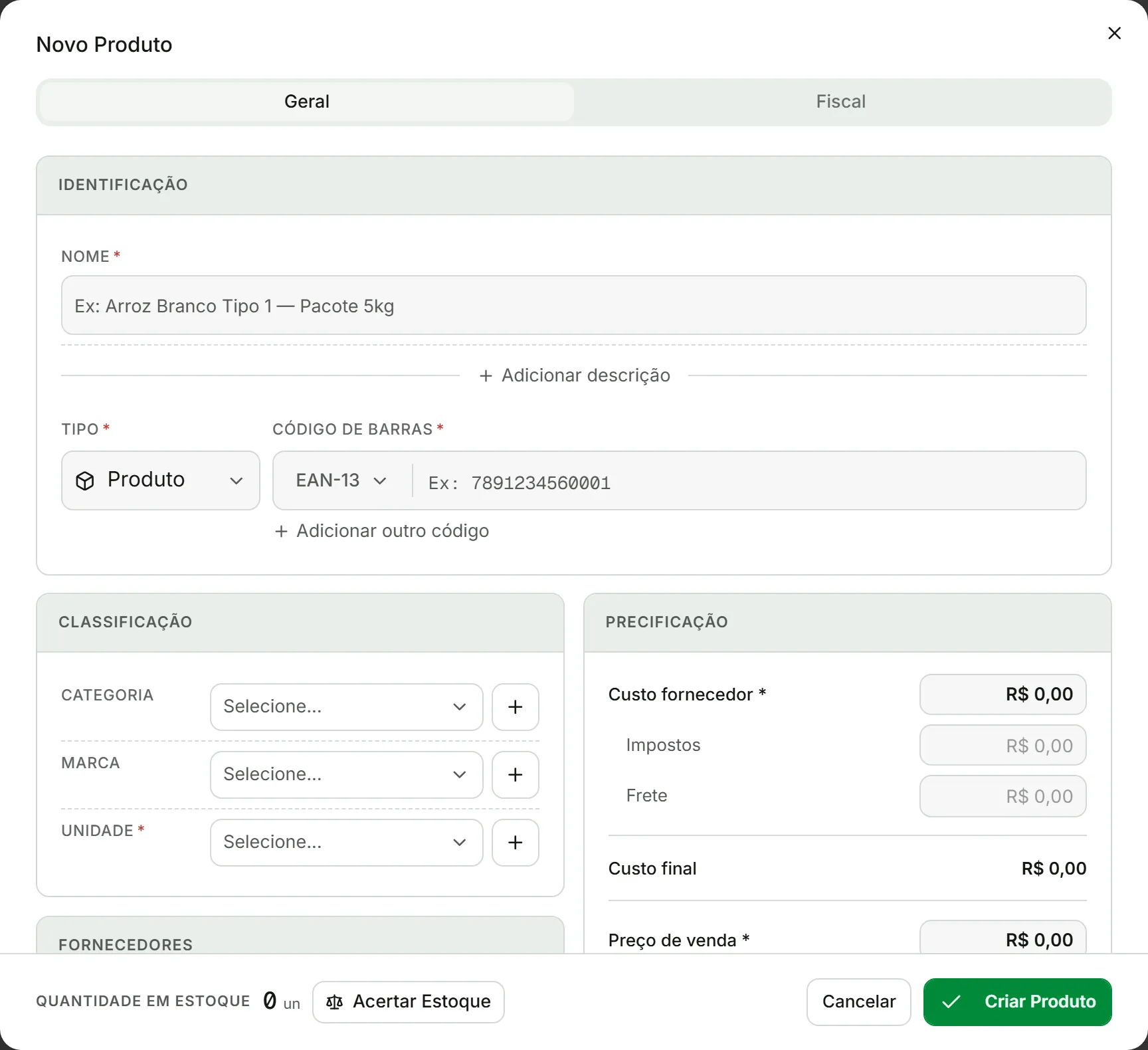
É o único campo obrigatório em qualquer configuração, e é o que aparece na busca do PDV e no cupom. Escreva como o operador vai procurar: quem digita “santoku” não acha “Faca Japonesa 7 Polegadas”.
Tipo — produto ou serviço
A escolha muda a tela inteira. Produto tem saldo em estoque, custo e vai na NFC-e. Serviço não tem saldo, não entra no custo de mercadoria e é documento fiscal diferente (NFS-e).
Afiação, conserto e instalação são serviço. Cadastrar como produto faz o sistema cobrar um saldo que nunca existiu.
Código de barras
O seletor ao lado escolhe o modelo: EAN-13 (o comum), EAN-8, DUN-14, Interno ou QR Code. Use “Adicionar outro código” para mais de um.
Atenção: o primeiro código preenchido vira o principal, sem aviso. Se você digitar o código interno na primeira linha e o EAN na segunda, o EAN não será o principal — e só dá para corrigir depois, na tela do produto.
Categoria, Marca e Unidade
Cada um tem um + ao lado que cria o item na hora, sem sair do cadastro. Isso evita o vaivém de abrir outra tela no meio do caminho.
Precificação
Explicado na seção seguinte — é a parte que mais gera dúvida.
Se a sua tela mostrar mais asteriscos que a da imagem, é porque a empresa exige mais campos. Isso se ajusta em Configurações → Cadastros, no card “Campos obrigatórios — produtos”. Só “Nome” e o SKU são fixos — e o SKU você não digita, o sistema gera.
Como o preço é calculado
O card de precificação empilha três blocos: o custo, o preço e a comissão.
Custo fornecedor     o que você paga ao fornecedor
+ Impostos           ICMS-ST, FCP-ST, IPI e outros
+ Frete
─────────────────────
= Custo final        base do markup (não editável)

Preço de venda       o que o cliente paga
“Custo final” não é o mesmo que “Custo fornecedor” — e essa distinção
decide o markup. Os três chips Mínimo, Bom e Ótimo calculam o preço
de venda a partir do custo e já aplicam o arredondamento configurado pela loja
(por exemplo, terminar tudo em ,90).
Os percentuais de cada chip não são fixos: valem o da marca, senão o da categoria, senão o padrão da empresa. Ajusta-se em Configurações → Cadastros → Markups ideais.
O campo Estratégia decide sobre o que o markup incide:
| Estratégia | Conta |
|---|---|
| Margem sobre o custo total | (fornecedor + impostos + frete) × (1 + markup) |
| Impostos e frete repassados | fornecedor × (1 + markup) + impostos + frete |
Os chips ficam apagados enquanto não houver custo — sem base, não há o que multiplicar.
Dois avisos sobre esse card:
- Digitar em “Impostos” apaga a composição. Quando o produto veio de uma NF-e importada, esse valor traz a quebra por tributo e a nota de origem. Ao digitar por cima, o sistema passa a marcar “Informado manualmente” e a procedência se perde — sem volta pelo formulário.
- Comissão em branco não é comissão zero. Em branco, o produto herda o percentual do vendedor. Zero isenta o produto para todo mundo. É o erro clássico de quem quer só “deixar como está”.
A aba Fiscal
O NCM é obrigatório para produto físico, independente do que esteja marcado nas configurações — sem ele não sai nota.
Quatro coisas que costumam confundir aqui:
- O ICMS vem de um perfil. Você não digita CSOSN, CST, alíquota nem a tributação no produto: escolhe um Perfil de ICMS, como “Tributado” ou “Substituição tributária”. O perfil já traz os códigos, a alíquota e a tributação, que aparecem embaixo dele só para leitura.
- Os perfis ficam em Configurações → Fiscal → Perfis de ICMS. Mudar um perfil ali muda todos os produtos dele de uma vez. A alíquota de ICMS e o FECP do perfil são informados pela loja, conforme a orientação do seu contador — o sistema não sugere número, e os perfis prontos começam em branco. No regime normal, a nota não sai enquanto o perfil tributado estiver sem alíquota.
- PIS e COFINS são um campo só. Escolher o “CST PIS/COFINS” grava o mesmo código nos dois tributos.
- O CFOP não fica no produto. A NFC-e escolhe
5102ou5405pelo código do perfil, e a NF-e usa o CFOP da operação fiscal escolhida na emissão.
Produto novo começa sem perfil. Para trocar o perfil de muitos produtos de uma vez, use a manutenção em massa.
Para serviço, esta aba troca de conteúdo: somem NCM, ICMS, IPI e PIS/COFINS, e
entra o card ISS — Serviço (NFS-e), onde o campo obrigatório passa a ser o
Item LC 116 (no formato 14.01 ou 14.01.01).
Estoque inicial
No rodapé da janela, só para produto, existe “Quantidade em estoque” com o botão “Acertar Estoque”. Ele lança a quantidade que já está na prateleira.
Repare que isso não é um campo do produto: é um acerto de entrada lançado logo depois da criação. Se ele falhar, o produto é criado do mesmo jeito e aparece um segundo aviso — “Estoque inicial não aplicado”. O produto existe, o saldo não. Nesse caso, lance o acerto pela tela de Estoque.
Se o sistema recusar o cadastro
As mensagens mais comuns:
| Mensagem | O que fazer |
|---|---|
| “Nome é obrigatório” | O único campo que nenhuma configuração dispensa. |
| “NCM é obrigatório para produtos físicos” | Preencha na aba Fiscal, ou mude o tipo para Serviço. |
| “Campos obrigatórios: Perfil de ICMS” | A loja exige perfil. Escolha um na aba Fiscal. |
| “Preço de custo é obrigatório” | Refere-se ao campo “Custo fornecedor” — os nomes divergem. |
| “Já existe um produto com o código de barras…” | O código é único no sistema inteiro; a mensagem diz qual produto já o usa. |
| “O código EAN-13 deve ter 13 dígitos” | Confira se não faltou ou sobrou um dígito. |
Um aviso amarelo dizendo que o dígito verificador parece inválido não bloqueia o cadastro — é proposital, para aceitar código interno que não segue o padrão EAN. Mas se o código veio da embalagem, vale reconferir: quase sempre é digitação.
Depois de criar
Clicar na linha do produto abre a ficha completa, com sete abas: Geral, Fiscal, Fornecedores, Compras e Vendas, Reposição, Comissão e Histórico.
Lá, nada é editável até você clicar em “Editar” — inclusive os chips de markup, que só aparecem em modo de edição. As alterações valem quando você confirma na barra que surge no rodapé.
Para cadastrar muitos produtos de uma vez, veja importar produtos por planilha.