Orçamento, faturamento e o que acontece no estoque
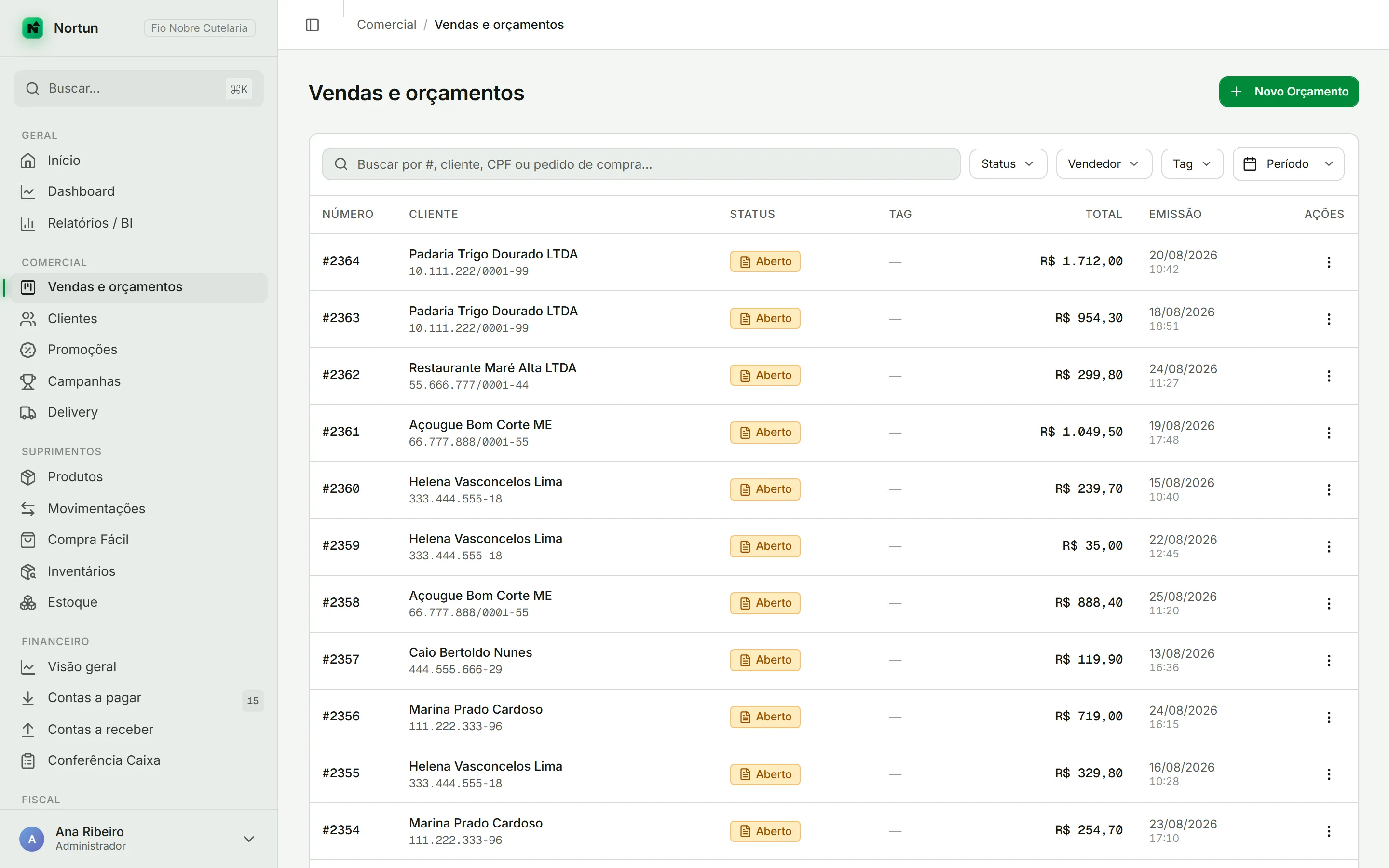
Comercial → Vendas e orçamentos é onde nasce a venda que não passa pelo balcão: proposta para cliente, venda a prazo, pedido para entregar.
Montando o orçamento
“Novo Orçamento” abre uma tela cheia, não um modal. À esquerda fica o catálogo e a lista de itens; à direita, cliente, vendedor, tags, formas de pagamento e observação.
O mínimo para confirmar é um item com quantidade e valor maiores que zero. O cliente não é obrigatório — sem ele, o orçamento sai como “Cliente não identificado”, o que serve para uma proposta rápida de balcão.
Os dois descontos
Este é o ponto que mais gera confusão, porque nenhum dos dois é um “desconto geral em porcentagem”:
| Onde | Como funciona |
|---|---|
| “Desc/un” na linha do item | Desconto por unidade, multiplicado pela quantidade |
| “Desc.” na forma de pagamento | Abate do total do orçamento |
Digitar 10 no desconto de um item com quantidade 3 dá R$ 30 de desconto,
não R$ 10. O detalhe e o PDF mostram o valor total da linha, então o número que
você digitou não reaparece em lugar nenhum — o que faz parecer erro.
Item coberto por promoção vigente ganha o selo “Promoção” e tem o campo de desconto travado: quem manda é a promoção.
Formas de pagamento
Elas vêm do cadastro em Configurações → Formas & prazos — não dá para digitar um nome livre. E só liberam depois que houver itens.
Com uma única forma, o valor se ajusta sozinho ao total. Com duas ou mais, a soma precisa fechar exatamente com o total dos itens; enquanto não fechar, a tela mostra “Faltam…” ou “Excede…” e oferece um atalho para ajustar.
Vendedor
O campo lista apenas colaboradores ativos cujo cargo está marcado como vendedor, em RH → Cargos. Se a busca não traz ninguém, não é bug: é o cargo que não tem essa marcação.
Faturar: o que muda de verdade
Clique em "Faturar"
Está no detalhe do orçamento e no menu da linha. O sistema pede confirmação dos itens.
O estoque baixa na hora
É criado um movimento de venda e os produtos saem do saldo — mesmo sem nenhuma nota fiscal emitida.
O financeiro não é tocado
Nenhum título a receber é criado. As formas de pagamento registradas no orçamento são apenas registro do que foi combinado.
Essas duas últimas linhas são o resumo mais importante deste artigo. Faturar mexe no estoque e não mexe no dinheiro. Se você espera que o valor apareça em contas a receber, ele não vai aparecer — o ERP hoje não gera cobrança a partir do orçamento.
Depois de faturado, o orçamento não é mais editável. Se o cliente mudou de ideia, o caminho é cancelar (que estorna o estoque) e refazer.
Emitir a nota
A NF-e é um passo separado, e o botão “Emitir NF-e” aparece só no menu da linha na lista — não no detalhe. Ele existe apenas para orçamentos faturados que ainda não têm nenhum documento fiscal.
Se já houver um rascunho, o botão muda de nome para “Enviar à SEFAZ” ou “Reenviar”, justamente para não emitir duas notas da mesma venda. O passo a passo está no artigo sobre emitir NF-e.
Cancelar, devolver, excluir
Três coisas diferentes, e a escolha depende de quanto tempo passou:
- Cancelar o orçamento estorna o estoque e mantém o registro visível como cancelado.
- Cancelar a NF-e só vale dentro da janela da SEFAZ: 24 horas para NF-e e 30 minutos para NFC-e. Feito isso, o estoque volta e o orçamento retorna para “Faturado”.
- Devolução é o caminho depois da janela. Ela cria um movimento de entrada, devolve os produtos ao saldo e gera uma NF-e de devolução em rascunho, que você ainda precisa transmitir.
- Excluir só é permitido antes de faturar. Com movimento vivo, o sistema recusa e manda cancelar primeiro.
O selo de status na lista tem um tooltip que diz em que pé está o estoque — “Estoque baixado”, “Estoque estornado” ou “Sem baixa de estoque”. É a forma mais rápida de conferir sem abrir o registro.
Duas colunas de total que não batem
Na lista, a coluna “Total” soma apenas os itens e ignora desconto ou acréscimo lançados nas formas de pagamento. Na tela de criação, o total já considera tudo.
Os dois números divergirem é esperado. Quando precisar do valor final, olhe o detalhe do orçamento, não a listagem.
Enviar ao cliente
A ação “Enviar” oferece e-mail (com o PDF anexo) e WhatsApp. Se o cliente não tem e-mail cadastrado, o sistema avisa e deixa você digitar um na hora — sem precisar voltar ao cadastro.