Cadastrar um cliente
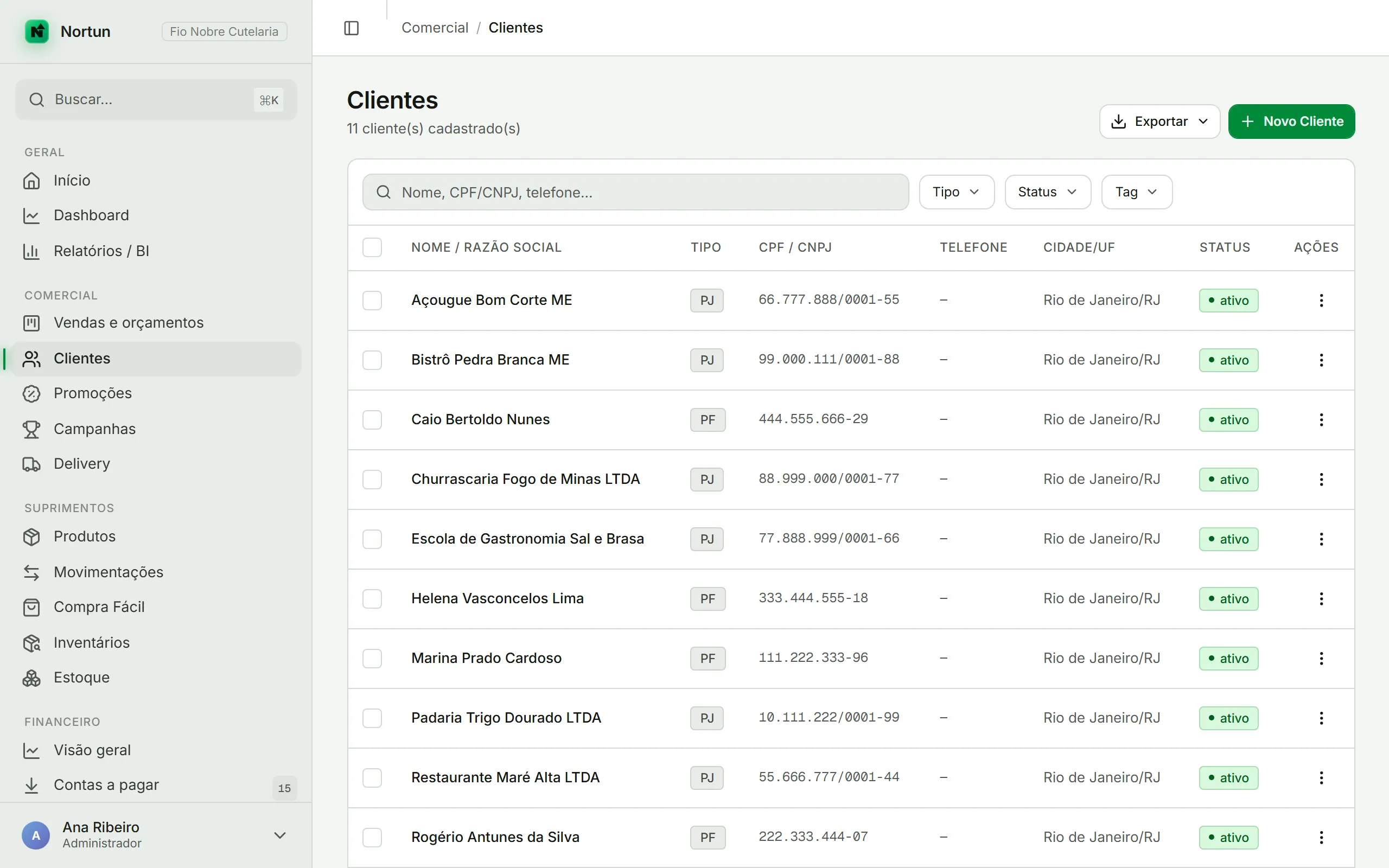
O cadastro de clientes fica em Comercial → Clientes. Ele alimenta a nota fiscal, o histórico de compras e a identificação no PDV.
O cadastro rápido
O botão “Novo Cliente” abre um painel lateral. Só um campo é realmente obrigatório: “Nome / Razão social”, com no mínimo três caracteres. Todo o resto é opcional — dá para cadastrar em dez segundos e completar depois.
Escolha o tipo de pessoa
Física ou Jurídica. Vem em Pessoa Física por padrão.
Digite o CPF ou CNPJ
Com CNPJ completo, o sistema busca na Receita Federal e preenche razão social, endereço e demais dados sozinho.
Ele só preenche o que estiver vazio — o que você já digitou é preservado.
Preencha o CEP para o endereço vir pronto
O endereço é buscado nos Correios. Mas atenção: preencher o CEP torna Número, Bairro, Cidade e UF obrigatórios, e um CEP pela metade trava o salvamento. Se você não tem o endereço, deixe o CEP em branco também.
Clique em "Cadastrar cliente"
O cliente já aparece na lista e está disponível no PDV.
Se o botão de salvar estiver apagado
Isso confunde bastante, porque nem sempre há uma mensagem visível. Passe o mouse sobre o botão: o tooltip diz o motivo — “CPF/CNPJ já cadastrado”, “Email já cadastrado”, “CPF/CNPJ inválido” ou “Há campos inválidos no formulário”.
No caso de documento repetido, o sistema mostra de quem é o cadastro existente e oferece um atalho para abri-lo, em vez de deixar você criar um duplicado.
Detalhes que surpreendem
Nome de pessoa física é reescrito. Ao sair do campo, “MARIA DA SILVA” vira “Maria da Silva”. Pessoa jurídica mantém o que veio da Receita, em caixa alta.
Complemento nunca vem preenchido, nem pelo CEP nem pela Receita. É sempre digitado à mão.
O telefone e o e-mail do cadastro rápido entram como “Celular” e “Principal”. Se o cliente tem número separado para WhatsApp ou um e-mail específico para receber a nota, cadastre na aba Contato depois — lá cabem vários.
O cadastro completo
Clicando no cliente você abre a ficha, com cinco abas — Dados Gerais, Contato, Endereços, Crédito e Histórico — e uma faixa de indicadores no topo: LTV, total de compras, ticket médio, última compra, limite de crédito e desconto.
Como em outras telas do sistema, nada é editável até clicar em “Editar”, e as alterações só valem depois de salvar. As exceções são “Inativar” e “Excluir”, que agem na hora.
Limite de crédito e bloqueio
Vale saber exatamente o que cada coisa faz hoje, para não contar com o que não existe:
- O limite de crédito é informativo no ERP. Ele aparece na ficha, mas não impede faturar um orçamento de cliente que já passou do limite.
- O bloqueio de crédito é o que tem efeito real, e ele age no PDV. Ao identificar o cliente, o operador vê o aviso “Atenção: cliente com crédito bloqueado”; na hora de fechar, a venda é recusada — “venda não permitida”. No ERP, o bloqueio aparece só como selo vermelho na lista e no cabeçalho.
- A tela de Crédito é somente leitura — não há botão para bloquear ou liberar pelo ERP.
Inativar ou excluir
Inativar tira o cliente das buscas do dia a dia e mantém tudo. É o caminho normal para quem não compra mais.
Excluir parece definitivo — o diálogo até diz isso — mas na prática é uma exclusão lógica: o cliente some das listas, e orçamentos e títulos continuam existindo. Há um efeito colateral que vale conhecer: se alguém cadastrar o mesmo CPF/CNPJ depois, o cadastro antigo volta com os dados novos, e o histórico antigo reaparece junto.
Exportar a carteira
O botão “Exportar” oferece CSV (planilha completa) ou PDF (ficha por cliente). Sem nenhuma linha marcada, ele exporta tudo o que casa com os filtros ativos — não apenas a página que está na tela. Marcando linhas, o botão passa a dizer quantos selecionados vão sair.