Montar um orçamento na tela de venda
O botão “Novo Orçamento” abre uma tela cheia, que cobre o menu. À esquerda ficam o catálogo e o carrinho; à direita, cliente, vendedor, pagamento e observação.
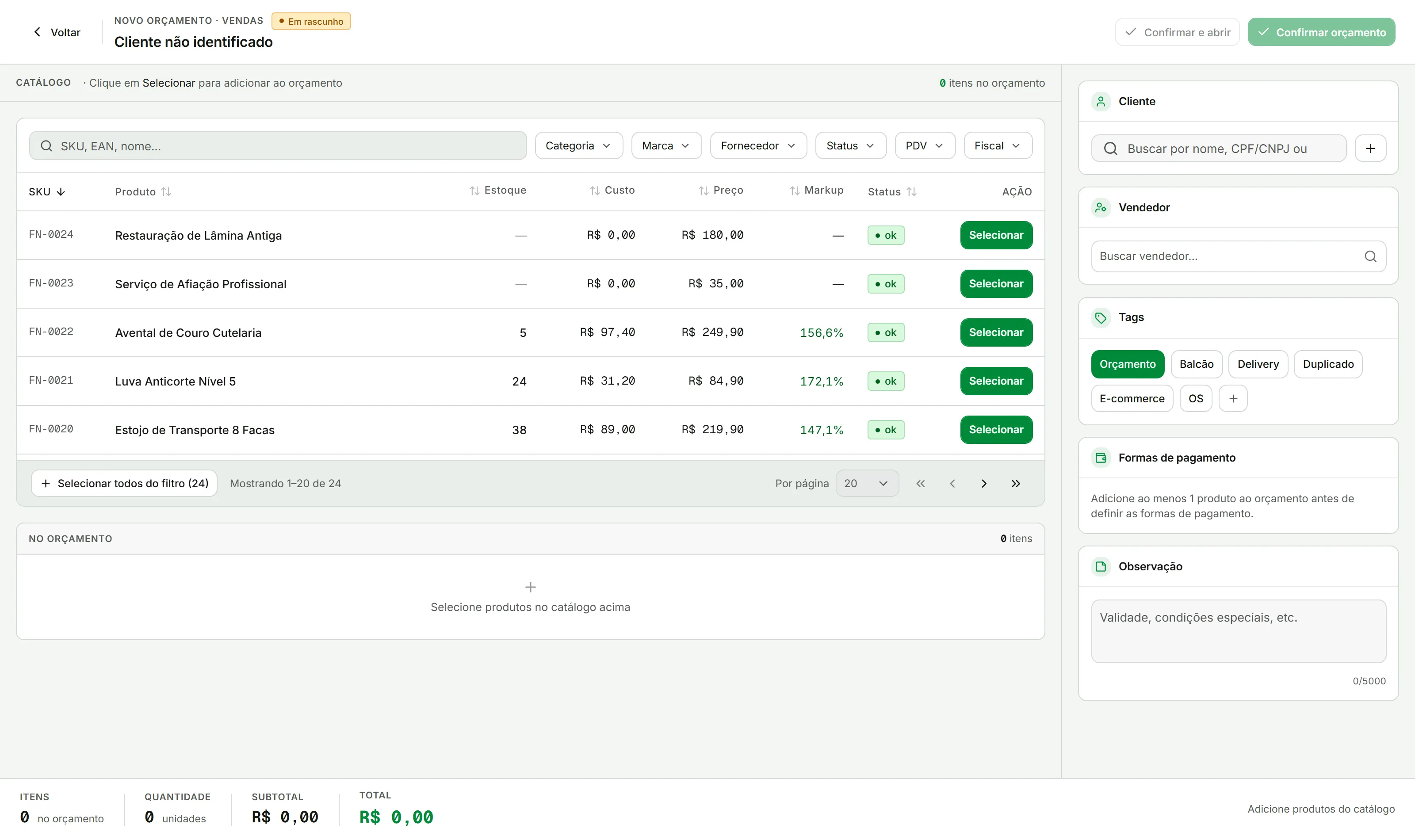
Montando
Escolha o cliente (ou não)
A busca aceita nome, CPF/CNPJ ou telefone, e só dispara a partir de duas letras. Não achou? A própria lista oferece cadastrar na hora.
O cliente é opcional. Sem ele o orçamento sai como “Cliente não identificado”, o que serve para proposta de balcão.
Adicione os produtos
Filtre no catálogo e clique em “Selecionar” na linha do produto. Clicando de novo no mesmo produto, a quantidade sobe e a linha vai para o topo do carrinho.
Para incluir tudo o que o filtro pegou, existe “Selecionar todos do filtro” — e ele varre todas as páginas, não só a que está na tela.
Ajuste quantidade, valor e desconto
No carrinho dá para mudar os três. Repare no nome da coluna: “Desc/un”.
Informe as formas de pagamento
Clique na forma desejada e preencha o valor. Elas vêm do cadastro em Configurações — não dá para digitar um nome livre.
Confirme
“Confirmar orçamento” volta para a lista; “Confirmar e abrir” abre o orçamento recém-criado. Fora isso, os dois fazem exatamente a mesma coisa.
O desconto é por unidade
A coluna se chama “Desc/un” e é exatamente isso: o valor é descontado de cada unidade.
Digitar 10 num item com quantidade 3 concede R$ 30 de desconto, não R$ 10.
E como o carrinho mostra o subtotal já com o desconto aplicado, o número que
você digitou não reaparece — o que costuma passar despercebido até alguém
conferir a margem.
Item coberto por promoção vigente tem o campo bloqueado, com a etiqueta “Promoção” ao lado do nome. Se a quantidade cair abaixo do mínimo da promoção, o desconto volta a zero sozinho.
Bipar não adiciona
O campo de busca do catálogo aceita EAN, então um leitor de código de barras em modo teclado filtra a tabela. Mas ele não adiciona o produto — a inclusão continua sendo pelo botão “Selecionar”.
Clicar na linha do produto também não adiciona; isso é proposital, para permitir copiar o texto. Esta tela não foi desenhada para bipagem: para venda de balcão com leitor, o lugar é o PDV.
As formas de pagamento precisam fechar
Elas são opcionais — mas se você preencher uma, a soma precisa bater exatamente com o total dos itens. Enquanto não bater, a tela mostra “Faltam R$ X” ou “Excede em R$ X” e oferece o link “Ajustar formas”, que redistribui sozinho.
Um detalhe que confunde: com uma única forma, o valor se reajusta sozinho a cada mudança nos itens. Com duas ou mais, os valores ficam congelados e qualquer alteração no carrinho gera diferença para você resolver.
O desconto e o acréscimo dentro de cada forma só liberam depois que o valor daquela forma for maior que zero.
Vendedor
A lista traz apenas colaboradores ativos cujo cargo está marcado como vendedor. Se a busca não retorna ninguém, o problema está no cargo, em RH — não na tela.
Cuidado ao sair
Duas coisas para saber antes de perder trabalho:
- Nada é gravado antes de confirmar. O orçamento só existe depois do botão.
- “Voltar” não pergunta nada. Não há confirmação de rascunho não salvo, e o que estava montado se perde.
E dentro da tela, “Limpar” apaga também as formas de pagamento — há um “Desfazer” no aviso que aparece, mas ele some em segundos. Remover o último item do carrinho tem o mesmo efeito.
Depois de confirmar
O orçamento nasce em aberto: nada saiu do estoque ainda. O que muda o estoque é faturar, como explica o artigo sobre orçamento e faturamento.