Delivery — pedidos de entrega
Comercial → Delivery serve para anotar o pedido de entrega, imprimir a comanda e acompanhar em que pé ele está.
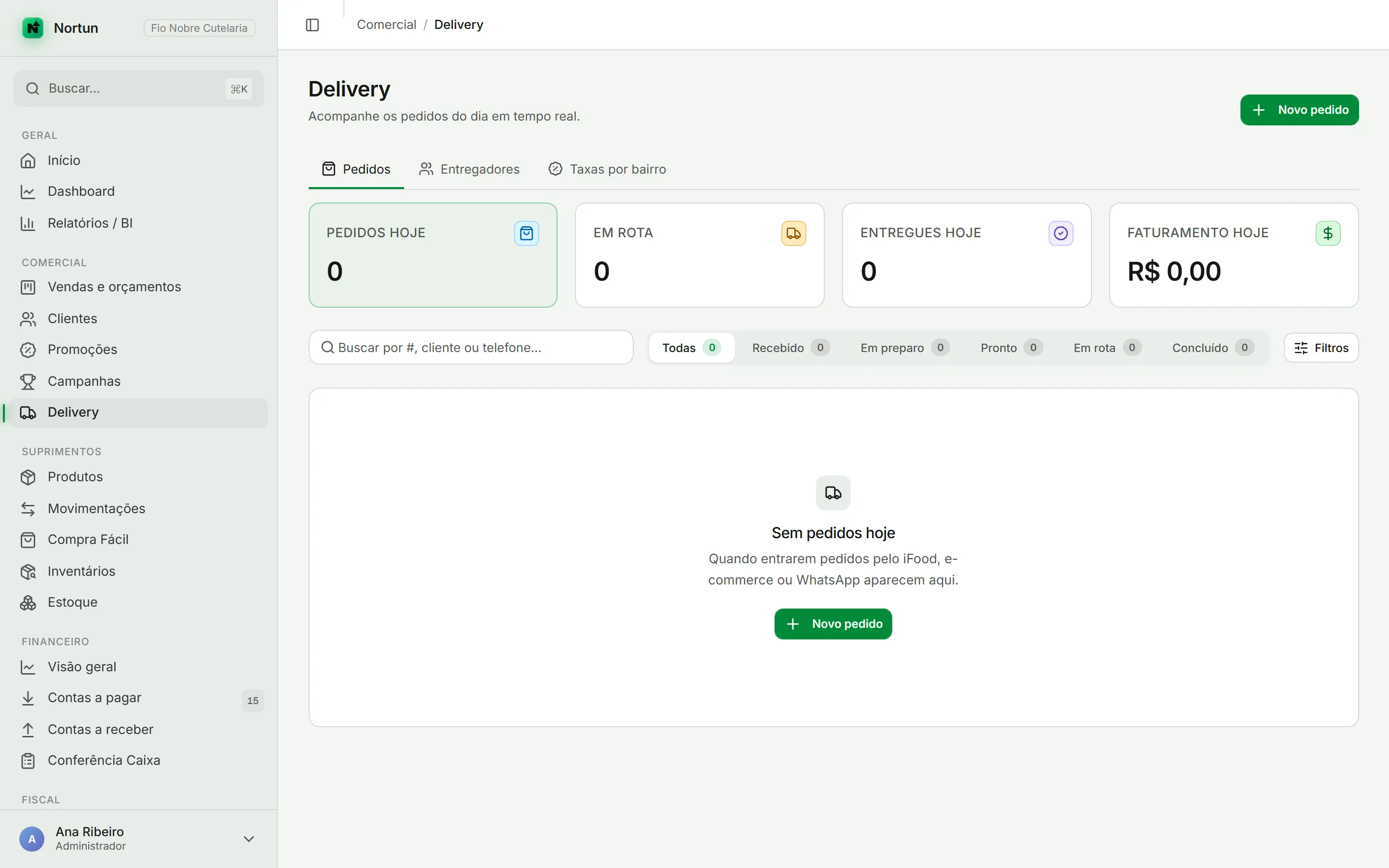
Antes de tudo: o que ele não faz
Vale saber de saída, para não contar com o que não existe:
- Não existe integração com iFood, e-commerce ou WhatsApp. Todo pedido é digitado à mão, mesmo que a tela vazia sugira o contrário.
- Não baixa estoque nem emite nota. As etapas “Estoque Separado” e “NF-e Emitida” são apenas marcações de andamento — separar e emitir continua sendo feito por fora.
- O pedido não vira venda. Não entra no caixa, não gera conta a receber e não aparece nos relatórios de venda. O “faturamento hoje” da tela é a soma dos pedidos ali, e só.
- Não dá para editar um pedido depois de criado. Errou o item ou a taxa, cancele e refaça.
Com isso claro, ele funciona bem para o que é: controle de pedidos do dia.
Registrando um pedido
Clique em "Novo pedido"
Abre uma tela cheia, com catálogo e carrinho à esquerda e os dados do pedido à direita.
Busque o cliente pelo telefone
Se não existir, dá para cadastrar ali mesmo. O cliente é opcional — o pedido pode sair como não identificado.
Informe a entrega
Escolha um endereço salvo ou cadastre um novo — digitando o CEP, o endereço vem preenchido. Há campo de referência (“portão azul”), que é o que salva o entregador.
Se for retirada, a chave “Retirar na loja” zera a taxa.
Marque a origem e o pagamento
Origem é uma etiqueta manual (telefone, WhatsApp, balcão…). No pagamento em dinheiro aparecem os campos de troco para e o valor a devolver, já calculado.
Confirme e imprima
“Confirmar e imprimir” já manda a comanda para a impressora.
Taxa por bairro
Na aba “Taxas por bairro” você cadastra o valor de cada região. No pedido, ao escolher o endereço, a taxa é preenchida sozinha e a tela avisa qual bairro reconheceu. Dá para sobrescrever o valor à mão.
Um detalhe que causa cobrança errada: o casamento é por nome exato. “Jd. América” e “Jardim América” são bairros diferentes para o sistema. Padronize a grafia ao cadastrar, e oriente quem digita o endereço a usar a mesma.
Bairro também não pode ser renomeado — para corrigir, exclua e cadastre de novo.
Entregadores
Cadastre na aba “Entregadores”, com veículo e placa. A chave “Disponível” controla se ele aparece na hora de atribuir.
Repare que o entregador não é escolhido na criação do pedido — ele é pedido só quando o pedido sai para entrega, e aí é obrigatório.
As etapas
O pedido caminha por cinco fases: Recebido, Em preparo, Pronto, Em rota e Concluído. O botão “Avançar Etapa” anda um passo por clique, sempre na ordem.
Duas saídas fora da linha reta:
- “Não Entregue” só existe quando o pedido já saiu, e pede o motivo. Ele não encerra o pedido — no próximo avanço, volta para “saiu para entrega”, como segunda tentativa.
- “Cancelar Pedido” é definitivo, assim como “Entregue”.
O botão de WhatsApp manda para o cliente uma mensagem pronta com o status atual — útil quando o pedido atrasa.