Usuários e permissões — quem pode fazer o quê
Cada pessoa da loja deve ter o próprio acesso. Login compartilhado no balcão significa que nenhuma venda, nenhum cancelamento e nenhuma alteração de preço tem dono — e é justamente disso que você vai precisar no dia em que algo não bater.
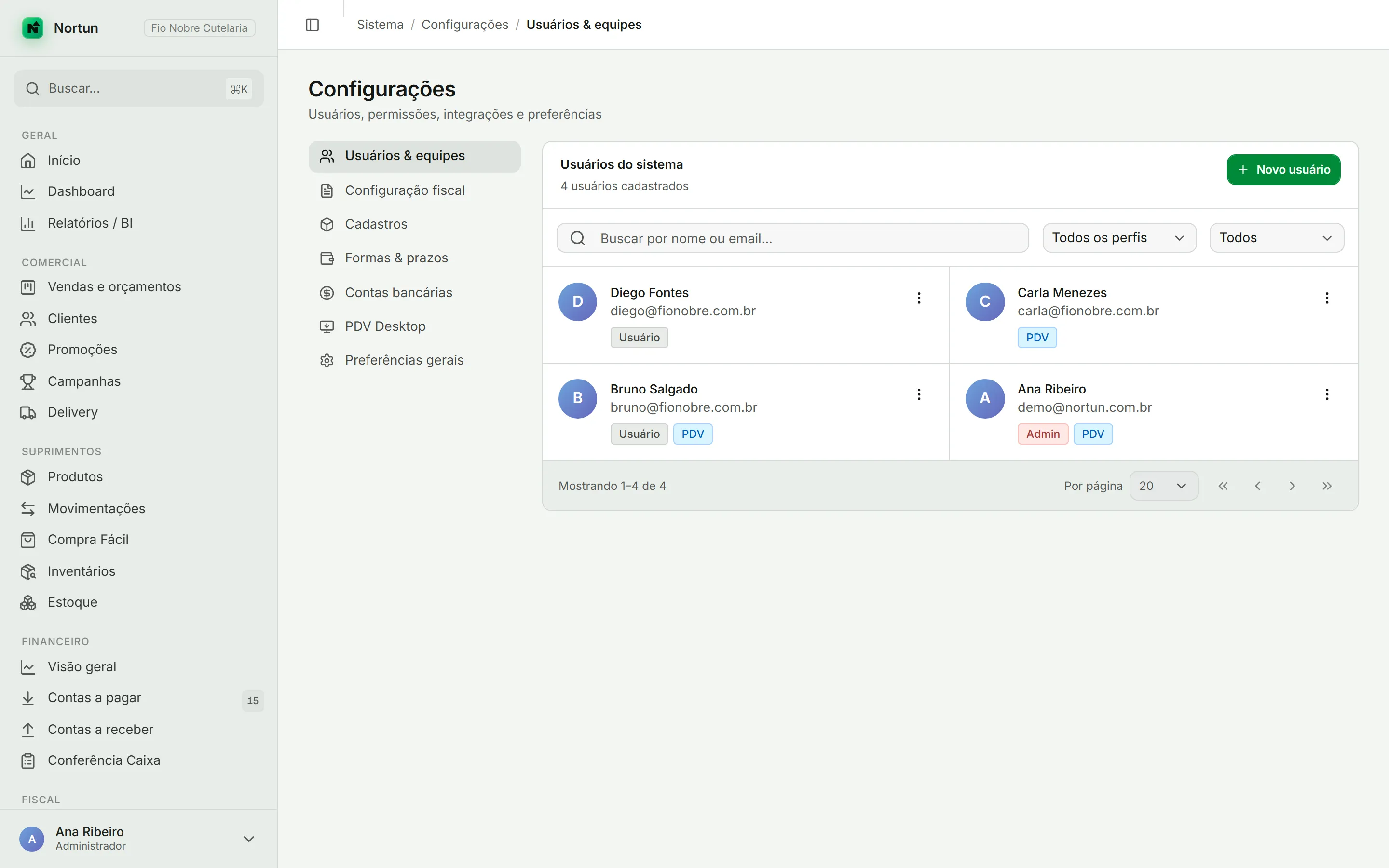
Onde fica
Em Sistema → Configurações → Usuários & equipes.
Duas camadas: perfil e permissão
Isso costuma confundir, então vale separar bem.
O perfil define o tipo de conta. São três, e não são exclusivos:
| Perfil | O que dá |
|---|---|
| Usuário | Acessa o ERP. É obrigatório e não pode ser removido. |
| Operador PDV | Entra no terminal de caixa com PIN. |
| Administrador | Acesso irrestrito a tudo. |
As permissões são o ajuste fino: uma marcação por ação, agrupadas em nove módulos — Dashboard, Clientes & contatos, Produtos & estoque, PDV / Frente de caixa, Pedidos & orçamentos, Movimentações & fiscal, Financeiro, Relatórios / BI e Configurações.
Repare que não existe “nível de acesso” por módulo. Você não escolhe entre “ver” e “editar”: marca ação por ação o que aquela pessoa pode fazer.
Criar um acesso
Clique em "Novo usuário"
Abre uma página com dois passos.
Preencha os dados e escolha o tipo de acesso
Nome e E-mail são obrigatórios; CPF e telefone, opcionais. Depois vêm três cartões:
- Operador de PDV — “Entra só no terminal, com PIN. Não acessa o sistema web.”
- Acesso ao ERP — “Usa o sistema web com email e senha.”
- Conferente (app Mobile) — “Entra só no app do celular, com email e
senha.” O cartão mostra o endereço do app (o da loja seguido de
/app); essa conta não entra no ERP nem no caixa.
No ramo do ERP você ainda marca se a pessoa é Administrador, se também opera o caixa e se também usa o app Mobile — o coletor de inventário e de conferência no celular, no endereço da loja seguido de
/app, com a mesma senha. A senha exige no mínimo 8 caracteres.Marque as permissões
O segundo passo traz a árvore de permissões, com busca e presets que preenchem tudo de uma vez: Gerente, Vendedor, Caixa, Financeiro e Fiscal. Depois de aplicar um preset dá para ajustar item por item.
Este passo é pulado quando a pessoa é Administrador ou operador de PDV puro — e a tela avisa por quê.
Administrador ignora as permissões
É o ponto que mais gera configuração inútil: marcar Administrador dá acesso irrestrito e anula qualquer permissão granular que você tenha configurado. Não é que ele “tenha todas marcadas” — ele simplesmente não passa por essa verificação.
Se a intenção é dar acesso amplo mas não total, o caminho é o perfil Usuário com o preset Gerente, que cobre bastante coisa mas deixa de fora usuários, integrações e contas bancárias.
Vale reservar o Administrador para uma ou duas pessoas. Não é desconfiança da equipe: configuração fiscal errada aparece semanas depois, na apuração, e aí ninguém lembra quem mexeu.
As permissões de Configurações
Dentro do módulo Configurações, cada marcação corresponde a uma aba da tela de Configurações. Quem não tem a marcação não vê a aba — e se não tiver nenhuma das nove, o item some do menu.
Três delas merecem atenção porque a tela as marca como sensíveis ou críticas: Usuários & equipes (crítica — quem tem, cria acessos e muda permissões de todo mundo), Configuração fiscal e Contas bancárias.
É a marcação de Configuração fiscal que permite instalar o certificado digital.
Operador de caixa e o PIN
Quem opera o PDV entra com um PIN de 6 dígitos, não com senha. Você define um PIN temporário — na criação ou depois, pelo botão “Definir PIN” na página da pessoa.
O PIN que você digita é sempre temporário. No primeiro acesso ao terminal o operador é obrigado a trocar por um só dele, e você não fica sabendo qual é. Isso é proposital: PIN que o gerente conhece não serve como assinatura de quem operou.
O sistema recusa PIN com todos os dígitos iguais. Aceita 123456 — mas não use.
Tirar o acesso de alguém
Duas coisas diferentes:
- Desativar é o caminho normal. A conta para de entrar e todo o histórico de vendas e movimentações continua no nome da pessoa.
- Excluir só funciona se a pessoa não tiver nenhum histórico. Com vendas ou terminais associados, o sistema bloqueia e sugere desativar — para não transformar o passado em “usuário removido”.
E um detalhe que importa quando alguém sai da empresa às pressas: tirar permissões não derruba quem já está logado. A alteração vale a partir do próximo login. Para cortar o acesso agora, desative a conta ou troque a senha — a troca de senha invalida as sessões ativas.
Você também não consegue alterar a própria conta (desativar, mudar perfis ou tirar o próprio acesso web). É uma trava proposital, para ninguém se trancar para fora do sistema.